
Notificaciones desde Shopify
La sección Notificaciones de la app de Reskyt en Shopify permite enviar novedades u ofertas a los clientes que usan la app sin salir del admin de Shopify. Los avisos automáticos de pedido y las campañas lanzadas desde un flujo se configuran con Shopify Flow.
Antes de empezar
Sección titulada «Antes de empezar»Hace falta guardar la clave de la API de push en Ajustes, como se explica en Notificaciones con Flow. Sin clave, la sección muestra el aviso Falta la clave de la API de push con un botón Ir a Ajustes.
Listado
Sección titulada «Listado»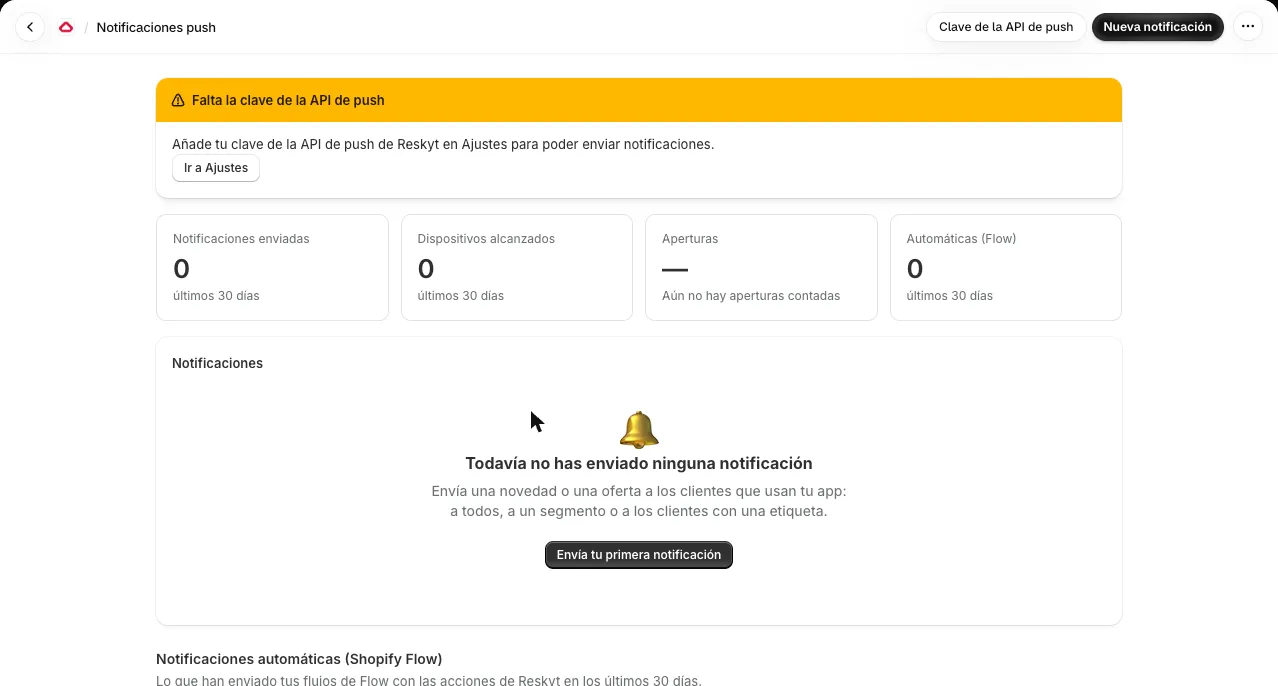
La pantalla principal muestra:
| Elemento | Qué indica |
|---|---|
| Notificaciones enviadas | Total de los últimos 30 días |
| Dispositivos alcanzados | Dispositivos a los que llegó el envío |
| Aperturas | Aperturas contadas y porcentaje sobre los dispositivos alcanzados |
| Automáticas (Flow) | Envíos de los flujos de Shopify Flow |
| Tabla de notificaciones | Audiencia, fecha, estado y aperturas de cada envío |
Al abrir una notificación se ve su mensaje, su resultado y su audiencia alcanzada. Cualquier notificación enviada puede duplicarse: se abre una copia en el editor y no se envía nada hasta pulsar el botón.
Crear una notificación
Sección titulada «Crear una notificación»Pulsa Nueva notificación. El editor tiene un resumen lateral con el mensaje, la audiencia, el alcance calculado y la caducidad.
Mensaje
Sección titulada «Mensaje»| Campo | Descripción |
|---|---|
| Titular | Opcional. Texto corto sobre el mensaje |
| Mensaje | Texto de la notificación |
| Enlace | Opcional. Sin enlace, la notificación abre la home de la tienda |
| Imagen | Opcional. Se sube un archivo PNG, JPG, WEBP o GIF de hasta 2 MB, o se pega el enlace de una imagen de los archivos de Shopify |
| Caducidad (horas) | Opcional. Sin valor, la notificación caduca a los 7 días |
La subida de imágenes necesita un permiso de Shopify. Si la app indica que falta, hay que abrirla desde el admin de Shopify, aprobar la actualización de permisos y volver a intentarlo.
Audiencia
Sección titulada «Audiencia»Cada envío usa un solo tipo de audiencia.
| Audiencia | Quién la recibe |
|---|---|
| Todos los clientes con la app | Clientes que han usado la app |
| Un segmento de clientes | Un segmento creado en Shopify, en Clientes → Segmentos |
| Clientes con una etiqueta | Clientes que tienen esa etiqueta y han usado la app |
Cuándo enviar
Sección titulada «Cuándo enviar»| Opción | Cómo funciona |
|---|---|
| Ahora | Se envía en cuanto se confirma |
| Programar para más tarde | Fecha y hora en la zona horaria del navegador, entre 2 minutos y 30 días desde ese momento |
Antes de enviar o programar, la app pide una confirmación con el alcance estimado. En un envío programado, la audiencia se calcula en el momento del envío, no al programarlo, y puede cancelarse hasta entonces con Cancelar programación. Si la hora programada pasa sin que se envíe, la notificación queda marcada con ese motivo.
Aperturas
Sección titulada «Aperturas»Las aperturas se cuentan cuando la notificación lleva un enlace a una página de la tienda. Si el enlace apunta a otro sitio, la apertura no se mide y la app lo indica. “Enviado” significa que Reskyt ha aceptado la notificación.