
Enviar notificaciones push
Hay dos formas de enviar push: desde el backoffice, para campañas puntuales, y desde la API, para envíos automatizados desde tus sistemas. Esta guía explica el envío al momento desde el backoffice.
Para enviar hace falta una plantilla con el contenido de la notificación. Si aún no existe, ver crear una notificación.
Enviar una notificación
Sección titulada «Enviar una notificación»En la pestaña Notificaciones de la app, pulsa Enviar ahora. El asistente tiene tres pasos: Plantilla, Audiencia y Confirmar. Siguiente no se activa hasta que el paso actual está completo.
1. Plantilla
Sección titulada «1. Plantilla»Elige la notificación que quieres enviar. Si aún no existe, créala con Crear notificación. Al seleccionarla se muestra en modo lectura; para cambiarla sin tocar la original, pulsa Duplicar para editar y después Guardar y usar.
2. Audiencia
Sección titulada «2. Audiencia»En Enviar a se elige a quién llega la notificación: a todos los usuarios o a una parte de ellos según su zona, país, idioma, sistema operativo, fechas de acceso o ubicación, o a una lista concreta de dispositivos. Cada tipo y sus ajustes se explican en tipos de audiencia.
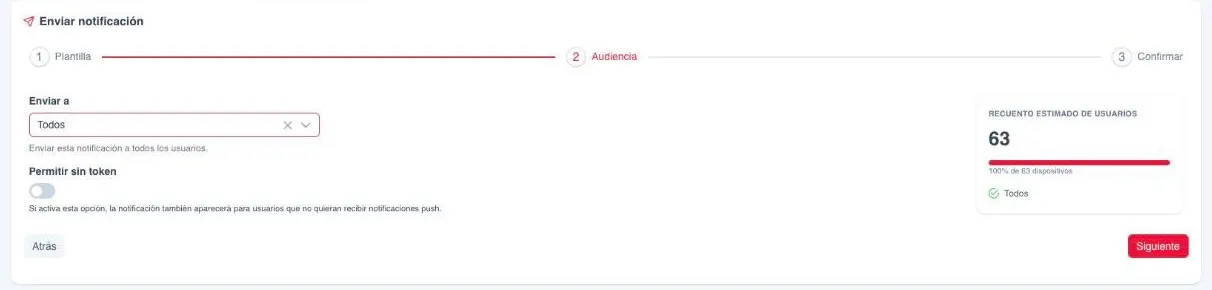
El panel Recuento estimado de usuarios se actualiza con cada cambio e indica cuántos dispositivos coinciden con la audiencia y qué porcentaje del total suponen. Cuenta dispositivos con las notificaciones push activadas, no personas.
3. Confirmar
Sección titulada «3. Confirmar»La pantalla resume el disparador, que en este caso es Inmediatamente, la plantilla, lo que pasa al pulsar la notificación y la audiencia, junto con los Destinatarios estimados.
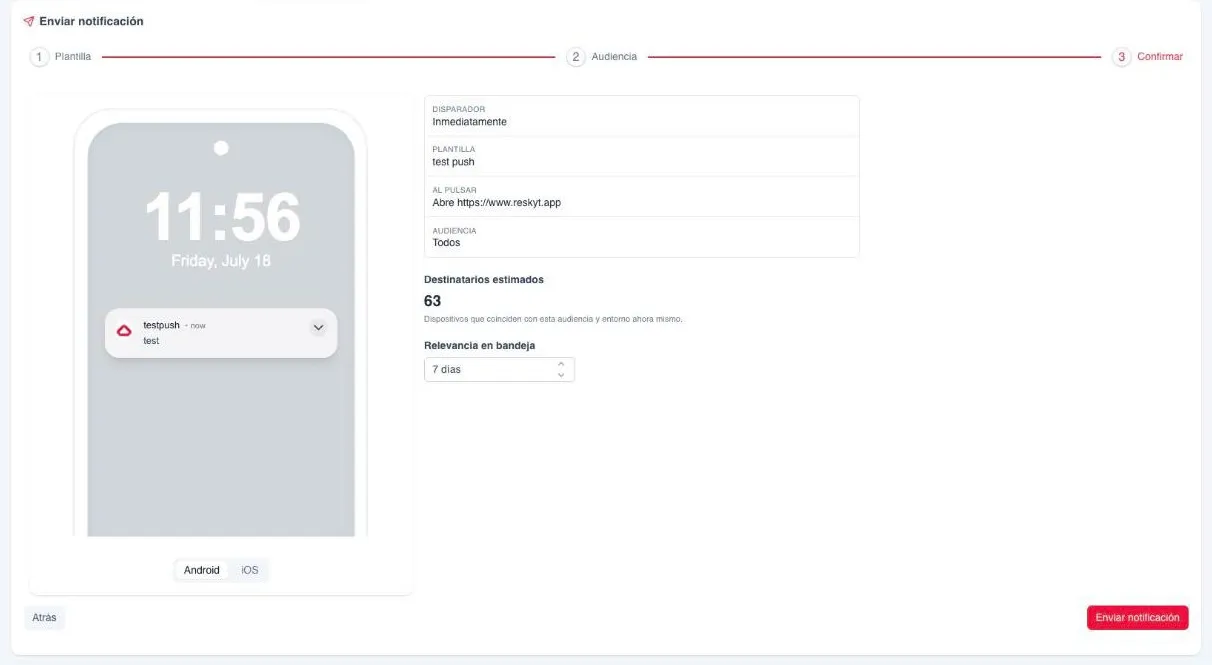
Aquí se ajustan dos cosas:
| Ajuste | Qué es |
|---|---|
| Relevancia en bandeja | Cuántos días sigue visible la notificación en la bandeja de notificaciones de la app. Entre 1 y 60 días, 7 por defecto. |
| Entorno | Solo en apps con más de un entorno. Qué entorno recibe el envío; por defecto, producción. No aparece con las audiencias por lista de dispositivos ni con la de prueba. |
Para enviar, pulsa Enviar notificación. El envío sale en ese momento y no se puede deshacer. Después, el backoffice abre Todos los envíos, donde se sigue su progreso. Ver historial de envíos.
Desde la API
Sección titulada «Desde la API»Para enviar desde tus sistemas, por ejemplo desde un CRM, la API recibe la lista
de destinatarios en deviceId. Es el hashed installation ID de cada dispositivo,
que se obtiene en la app con window.ReskytLayout.device.getId(). El patrón
habitual es guardarlo en tu CRM junto al ID de cliente cuando el usuario inicia
sesión en la app. El flujo completo está en la
referencia de la API de push.
Buenas prácticas
Sección titulada «Buenas prácticas»Las notificaciones caducan. Si no se especifica dateEnd, la API aplica una
caducidad de 7 días desde el envío.
La frecuencia de envío influye en la retención de la base de dispositivos: un volumen de notificaciones alto puede aumentar tanto la desactivación del permiso como la desinstalación de la app.
Si una notificación no llega, el orden de comprobaciones está en diagnóstico de push.