
Automatizaciones
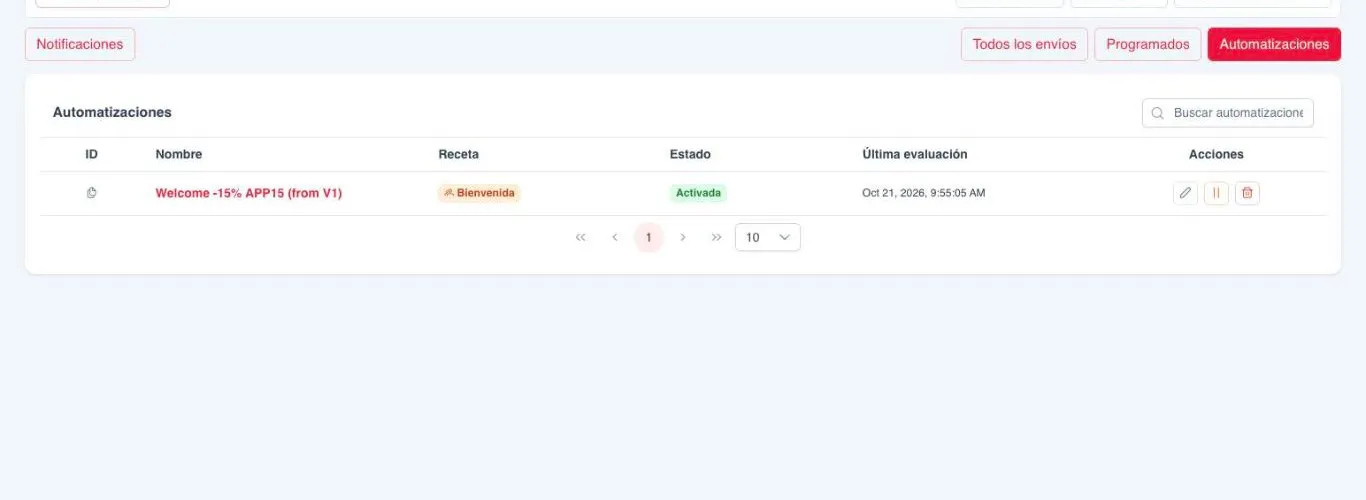
Una automatización envía una notificación push sin intervención cuando se cumple una condición: la primera apertura de la app, unos días sin usarla, un día y una hora concretos o una acción de compra como iniciar un carrito. Se gestionan en la pestaña Notificaciones de la app, en la vista Automatizaciones.
Frente a un envío puntual con Enviar ahora o Programar, una automatización se configura una vez y sigue enviando mientras esté activada.
Crear una automatización
Sección titulada «Crear una automatización»En la pestaña Notificaciones, pulsa Crear automatización. El asistente tiene tres pasos: Disparador, Plantilla y Confirmar.
- Disparador. Se escribe el nombre de la automatización, se elige una receta y se completan sus Ajustes de automatización. Cada receta se describe más abajo.
- Plantilla. Se elige la notificación que se enviará. Si aún no existe, se crea con Crear notificación. El contenido y los idiomas se describen en crear una notificación.
- Confirmar. La pantalla resume el disparador, la plantilla, la acción al pulsar y la audiencia. Aquí se ajusta la Relevancia en bandeja, entre 1 y 60 días, que por defecto es de 7 días. Si la app tiene más de un entorno, también se elige el Entorno que recibe los envíos. Para terminar, pulsa Guardar automatización.
Al guardarla, la automatización queda activada.
Recetas
Sección titulada «Recetas»| Receta | Cuándo envía |
|---|---|
| Bienvenida | Cuando el usuario abre la app por primera vez. |
| Días tras la instalación | Un número de días después de la primera apertura. |
| Reactivación | Un número de días después de la última apertura. |
| Recurrente | Cada día o los días de la semana elegidos, a una hora. |
| Evento de comportamiento | Un tiempo después de una acción de compra. |
Bienvenida
Sección titulada «Bienvenida»Envía la notificación cuando un usuario abre la app por primera vez. Cada dispositivo la recibe una sola vez. No tiene ajustes.
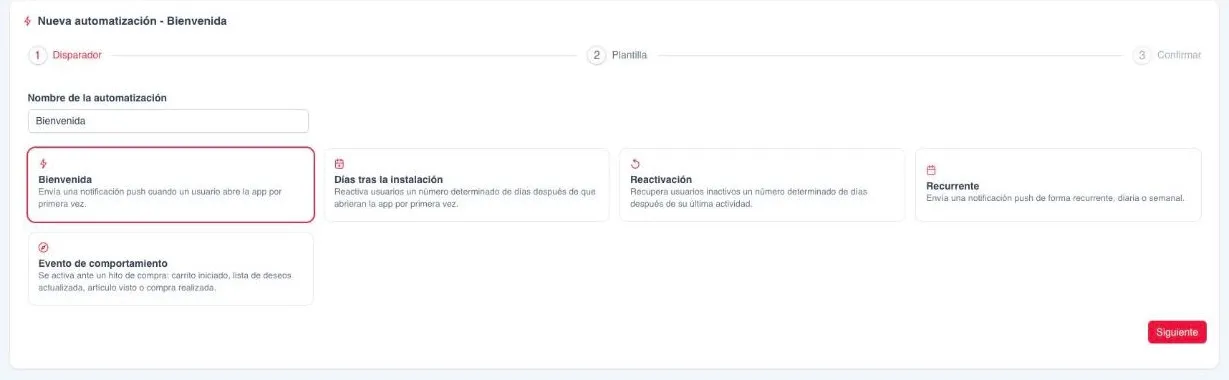
Es la receta habitual para dar la bienvenida, presentar la app o entregar un código de descuento de primera compra.
Días tras la instalación
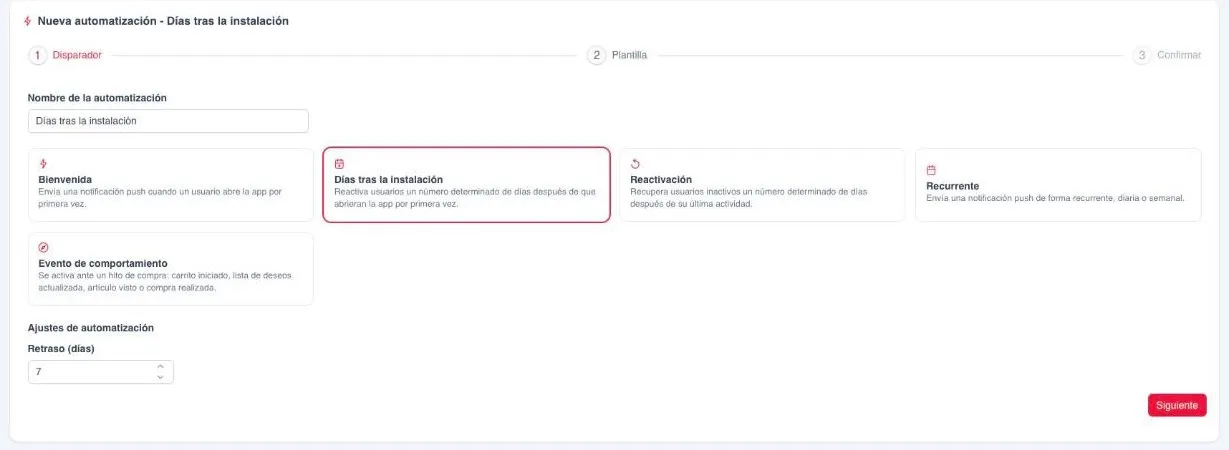
Sección titulada «Días tras la instalación»Envía la notificación un número de días después de que el usuario abriera la app por primera vez. Cada dispositivo la recibe una sola vez.
| Ajuste | Valor |
|---|---|
| Retraso (días) | Días desde la primera apertura. Mínimo 1, por defecto 7. |
Varias automatizaciones de esta receta con retrasos distintos, por ejemplo 3, 7 y 14 días, forman una secuencia de incorporación.
Reactivación
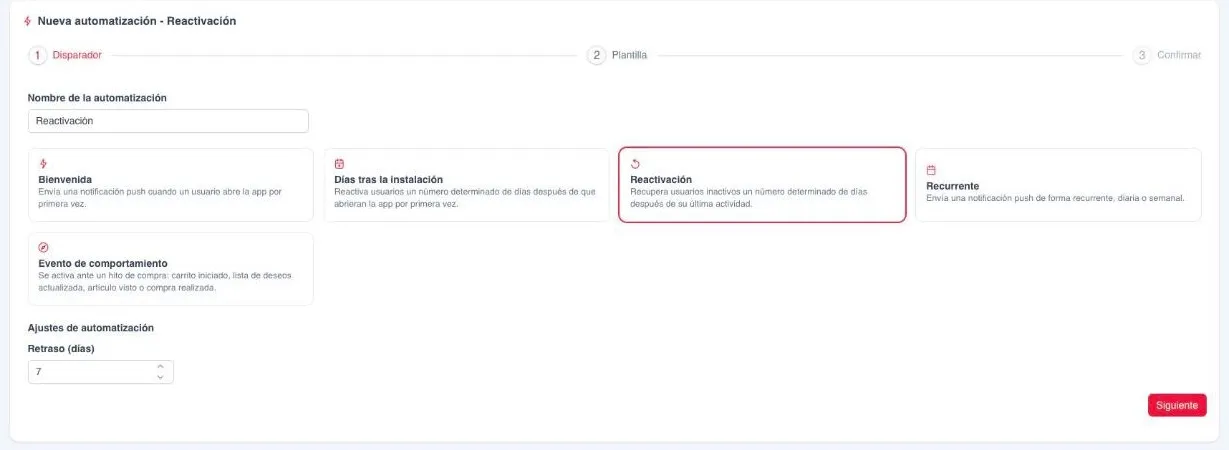
Sección titulada «Reactivación»Envía la notificación un número de días después de la última vez que el usuario abrió la app. Cada apertura reinicia la cuenta, así que un usuario puede volver a recibirla si vuelve a la app y después deja de usarla otra vez.
| Ajuste | Valor |
|---|---|
| Retraso (días) | Días sin abrir la app. Mínimo 1, por defecto 7. |
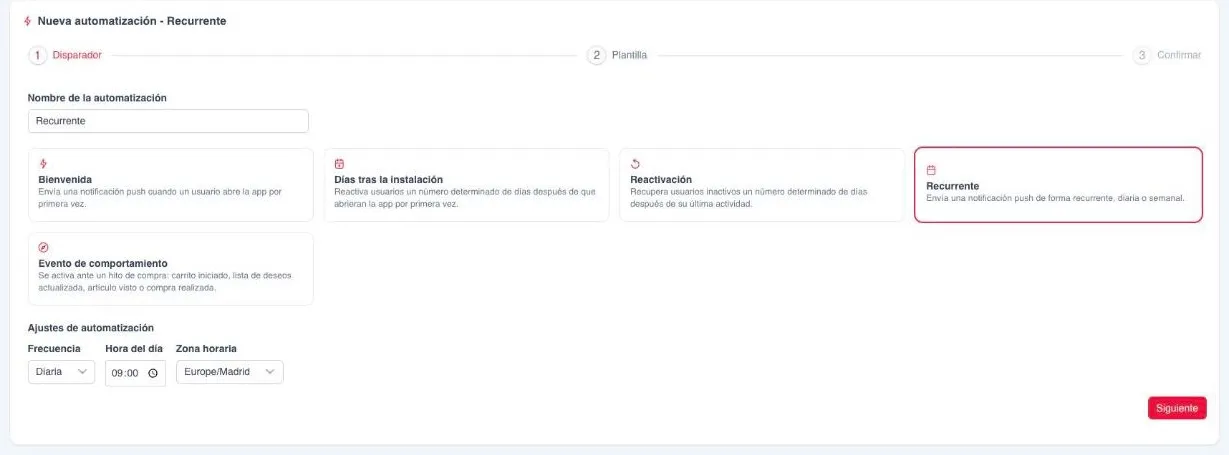
Recurrente
Sección titulada «Recurrente»Envía la notificación de forma periódica, cada día o los días de la semana elegidos, a una hora concreta. Se dirige a todos los usuarios con las push activadas en el momento de cada envío.
| Ajuste | Valor |
|---|---|
| Frecuencia | Diaria o Semanal. |
| Hora del día | Hora del envío. Por defecto, 09:00. |
| Días de la semana | Solo con frecuencia semanal. Hay que elegir al menos uno. |
| Zona horaria | Zona en la que se interpreta la hora. Por defecto, la del navegador con el que se crea. |
Evento de comportamiento
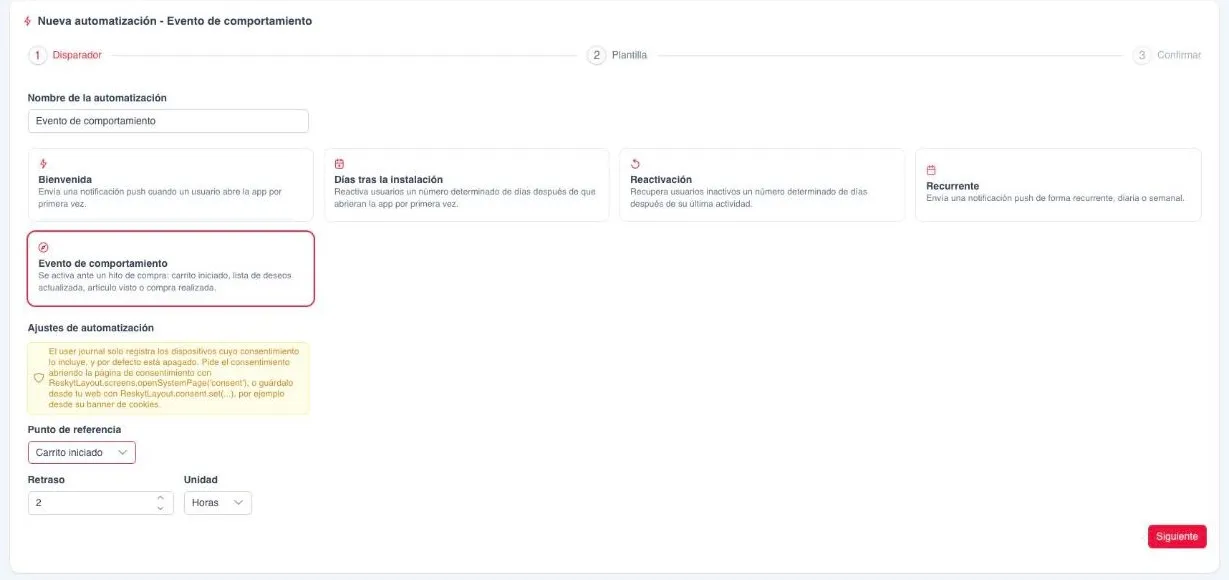
Sección titulada «Evento de comportamiento»Envía la notificación un tiempo después de una acción de compra del usuario dentro de la app, como iniciar un carrito. Es la receta del carrito abandonado.
| Ajuste | Valor |
|---|---|
| Punto de referencia | La acción desde la que se cuenta el retraso. |
| Retraso | Tiempo desde esa acción. Mínimo 1 hora, por defecto 2. |
| Unidad | Horas o Días. |
| Punto de referencia | Evento que necesita | Qué cuenta el retraso |
|---|---|---|
| Carrito iniciado | add_to_cart | Desde que el usuario empieza un carrito. Añadir más productos no lo retrasa, y si compra o vacía el carrito ya no se envía. |
| Lista de deseos actualizada | wishlist_add | Desde el último cambio en la lista de deseos. |
| Artículo visto | view_item | Desde el último producto visto. También lo reciben quienes después compraron. |
| Compra realizada | purchase | Desde el último pedido. Un pedido nuevo reinicia la cuenta. |
Un punto de referencia solo se puede elegir si la app ha recibido su evento en los últimos 30 días; si no, aparece desactivado y, al pasar el cursor por encima, indica qué falta. Algunas combinaciones habituales son Carrito iniciado con 2 horas, para el carrito abandonado, o Compra realizada con unos días, para el seguimiento posterior a la compra.
Esta receta usa los datos del módulo User Journal, que registra la actividad de compra dentro de la app. Para que aparezca en el asistente hace falta:
- Activar el módulo User Journal en Configuración, Módulos, y volver a publicar la app. Si no tienes acceso a esa sección, pide la activación a soporte.
- Que la tienda envíe los eventos. Se leen de los eventos de ecommerce que la
web ya envía a su dataLayer con Google Tag Manager o gtag. Las tiendas
Shopify se detectan solas. La web también puede registrar un evento con
window.ReskytLayout.journal.track(tipo, datos). - Que el usuario dé su consentimiento. Por defecto el registro está apagado
para todos los usuarios. Se activa cuando el usuario acepta la página de
consentimiento, que se abre con
ReskytLayout.screens.openSystemPage('consent'), o cuando la web guarda su elección conReskytLayout.consent.set(...), por ejemplo desde su banner de cookies.
Solo se registra la actividad dentro de la app, no la de la web abierta desde un navegador.
Audiencia
Sección titulada «Audiencia»Una automatización no tiene paso de audiencia: se dirige a todos los usuarios con las notificaciones push activadas que cumplen la condición de la receta.
La cifra de Destinatarios estimados del paso Confirmar cuenta todos los dispositivos con push activadas, no los que cumplirán la condición. El número real de cada envío depende de cuántos usuarios la cumplan en cada momento.
Cuándo se envía
Sección titulada «Cuándo se envía»Las automatizaciones se revisan cada pocos minutos, así que un envío puede salir unos minutos después del momento exacto. Cada usuario recibe una automatización una vez por cada vez que cumple la condición. Si en una revisión nadie la cumple, no se crea ningún envío.
Una automatización solo envía a quien cumple la condición después de activarla. Al activar, por ejemplo, una receta de Bienvenida, no se envía a los usuarios que ya habían abierto la app antes.
Gestionar las automatizaciones
Sección titulada «Gestionar las automatizaciones»La vista Automatizaciones lista cada automatización con su nombre, su receta, su estado (Activada o Desactivada) y la fecha de la Última evaluación. Desde cada fila se puede Editar, Activar o Desactivar y Eliminar.
Al editar una automatización se conserva su estado, pero la receta no se puede cambiar. Para usar otra receta, crea una automatización nueva.
Seguimiento
Sección titulada «Seguimiento»La página de detalle de cada automatización, a la que se accede pulsando su nombre, muestra un resumen de su configuración, una vista previa de la notificación y sus Envíos recientes.
Los envíos de todas las automatizaciones aparecen también en Todos los envíos, seleccionando Automatización en el filtro Modo. Allí se consultan los enviados, los rechazados y las lecturas de cada envío.
Si una notificación no llega, el orden de comprobaciones está en diagnóstico de push.