
Obtener las credenciales de Meta
Facebook Login y Facebook Events usan la misma app de Meta. Esta guía explica dónde encontrar cada dato en los paneles de Meta. Cada módulo tiene además su propia configuración, que se explica en su ficha: Facebook Login y Facebook Events.
Dónde está cada dato
Sección titulada «Dónde está cada dato»| Dato | Dónde encontrarlo |
|---|---|
| App ID | developers.facebook.com → Settings → Basic |
| Nombre de la app | developers.facebook.com → Settings → Basic → Display name |
| Client Token | developers.facebook.com → Settings → Advanced → Security |
| Pixel ID | business.facebook.com/events_manager → fuente de datos Web |
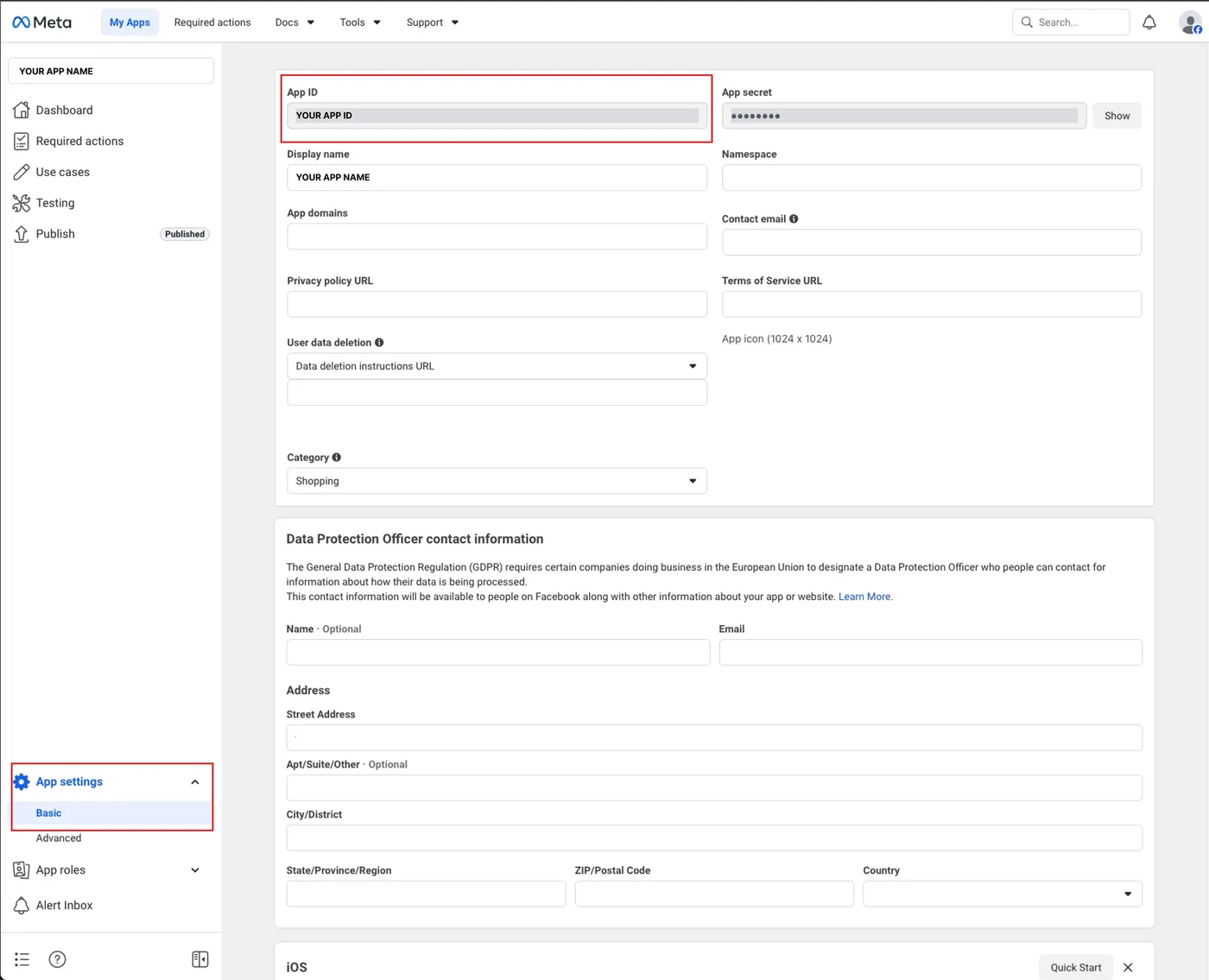
El App ID identifica la aplicación en la plataforma de Meta.
- Entra en developers.facebook.com/apps con la cuenta de desarrollador.
- Selecciona la app en la lista.
- En el menú lateral izquierdo, ve a Settings → Basic.
- El App ID aparece en la parte superior de la página.
Nombre de la app
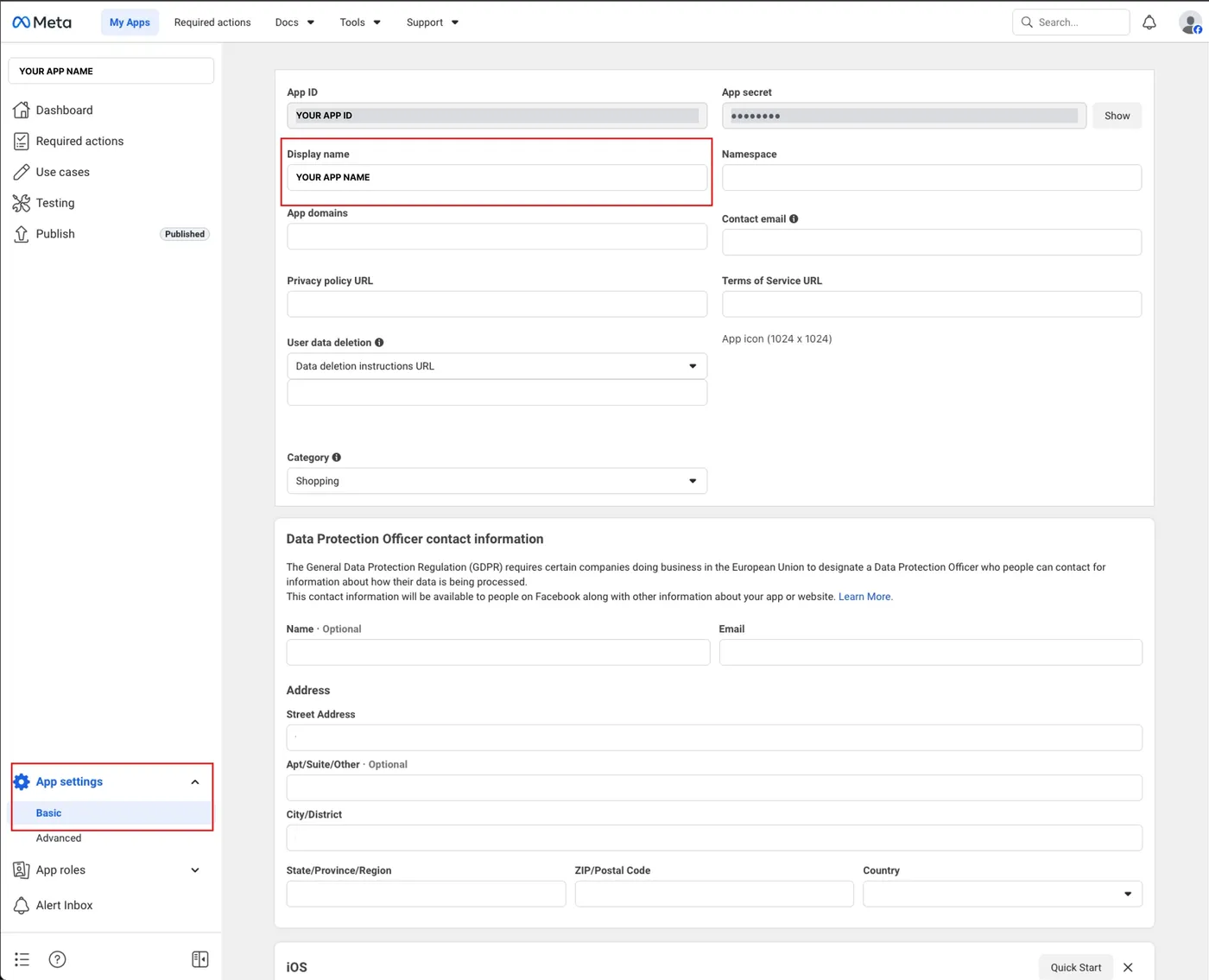
Sección titulada «Nombre de la app»Es el nombre oficial de la app tal como está registrada en Meta.
- Entra en developers.facebook.com/apps y selecciona la app.
- En el menú lateral, ve a Settings → Basic.
- El Display name aparece en el primer campo del formulario.
Client Token
Sección titulada «Client Token»El Client Token autentica las llamadas a la API de Meta sin necesidad de que el usuario haya iniciado sesión. Es imprescindible para que el SDK envíe los eventos correctamente.
- Entra en developers.facebook.com/apps y selecciona la app.
- En el menú lateral, ve a Settings → Advanced.
- Baja hasta la sección Security.
- Localiza el campo Client token y copia su valor.
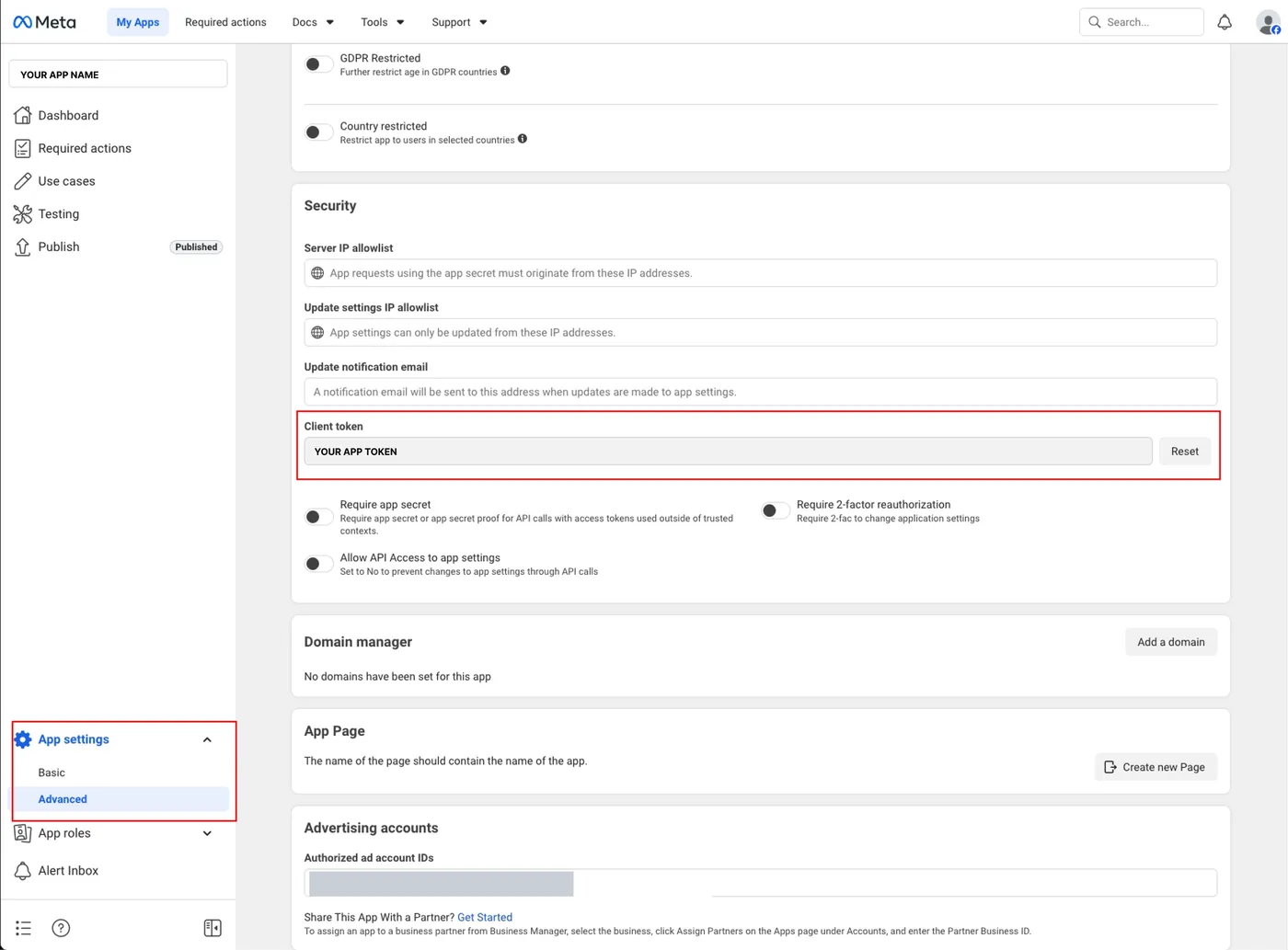
El Client Token no es el App Secret. Son dos valores distintos y solo hay que facilitar el Client Token.
Pixel ID
Sección titulada «Pixel ID»El Pixel ID conecta con Meta los eventos del WebView, en especial si se usa el SDK de JavaScript de Facebook dentro del WebView.
- Entra en business.facebook.com/events_manager.
- En el panel izquierdo aparece la lista de fuentes de datos.
- Selecciona la fuente de tipo Web (píxel) asociada a la app. Si no existe, haz clic en Connect data sources → Web → Facebook Pixel.
- El Pixel ID aparece debajo del nombre de la fuente en el panel izquierdo, o en la pestaña Settings de esa fuente.
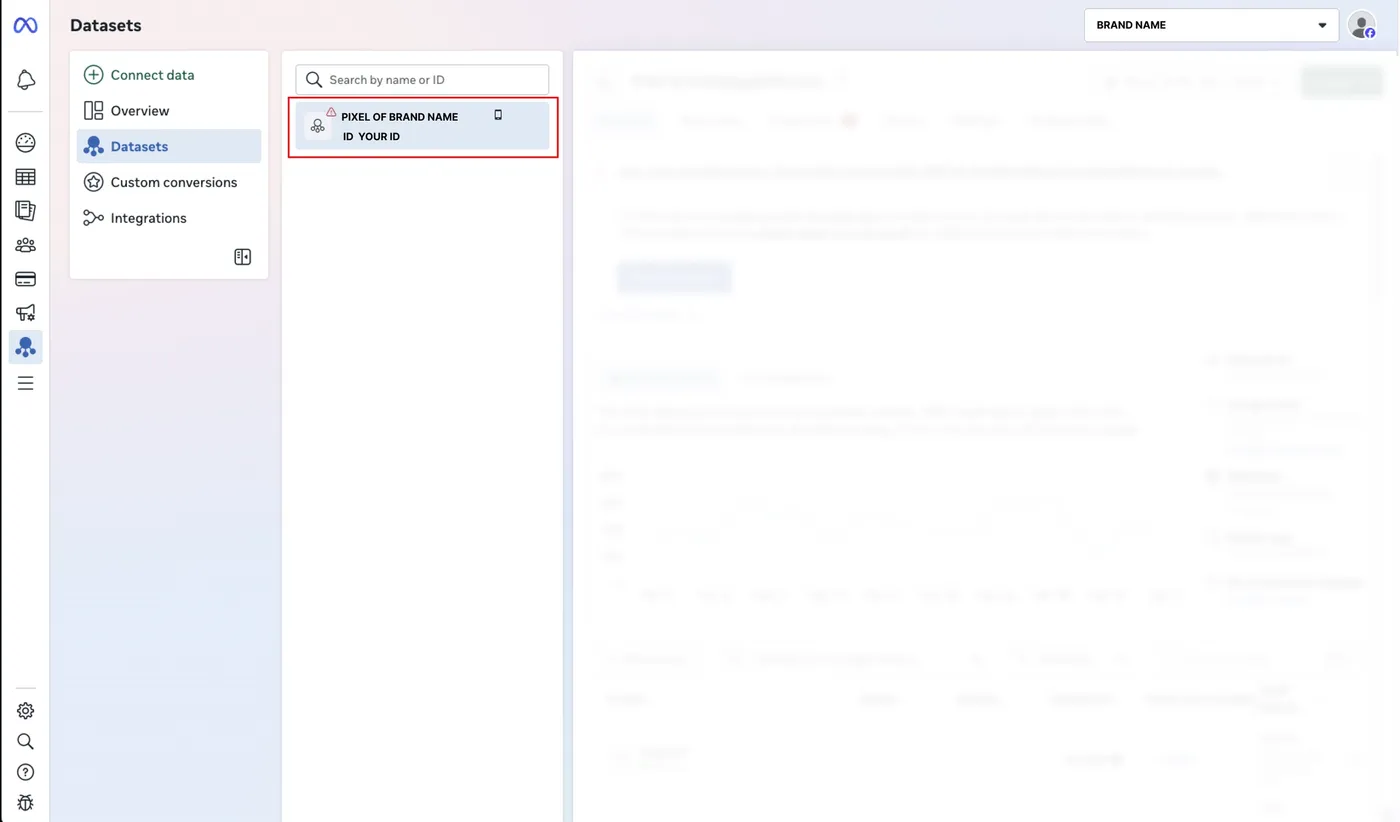
El Pixel ID es distinto del App ID. El App ID identifica la app nativa y el Pixel ID identifica la fuente de eventos web y de WebView.
Qué campo del módulo es cada dato
Sección titulada «Qué campo del módulo es cada dato»| Dato de Meta | Facebook Login | Facebook Events |
|---|---|---|
| App ID | FB Login Key | Clave facebook |
| Nombre de la app | — | Facebook App Name |
| Client Token | FB Login Client Token | Facebook Client Token |
| Pixel ID | — | Facebook Events Pixel ID |
Estos valores se facilitan a Reskyt, que los configura en el módulo.