
Crear y editar páginas
Las páginas se crean y se editan en Diseño, Páginas. El mismo editor sirve también para las landings y los popups.
Crear una página
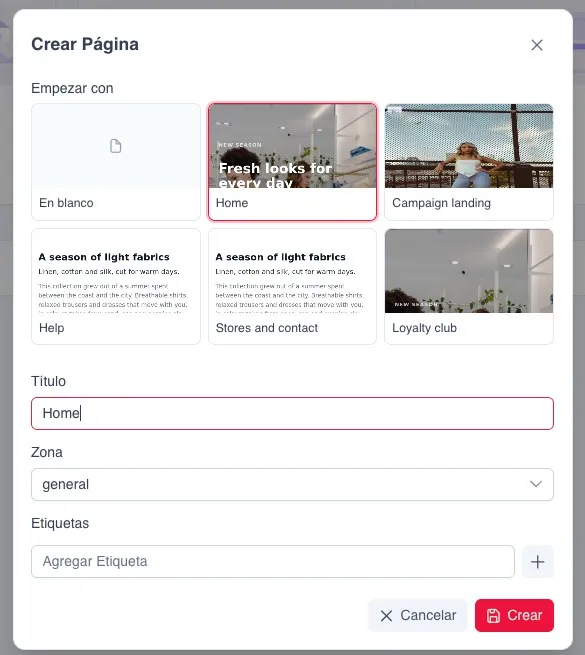
Sección titulada «Crear una página»- En Diseño, Páginas, pulsa Crear en el bloque Páginas.
- En Empezar con, elige una plantilla o En blanco. Las plantillas salen ya montadas con los colores del tema de la app; En blanco deja la página vacía. Los nombres de las plantillas están en inglés.
- Escribe el Título. Es interno: el usuario de la app no lo ve. Al elegir una plantilla puede rellenarse con uno propuesto, que se puede cambiar.
- Elige la Zona. Si el desplegable sale vacío, cierra el diálogo y vuelve a pulsar Crear.
- Añade Etiquetas si las necesitas y pulsa Crear.
La página se crea como borrador y se abre el editor.
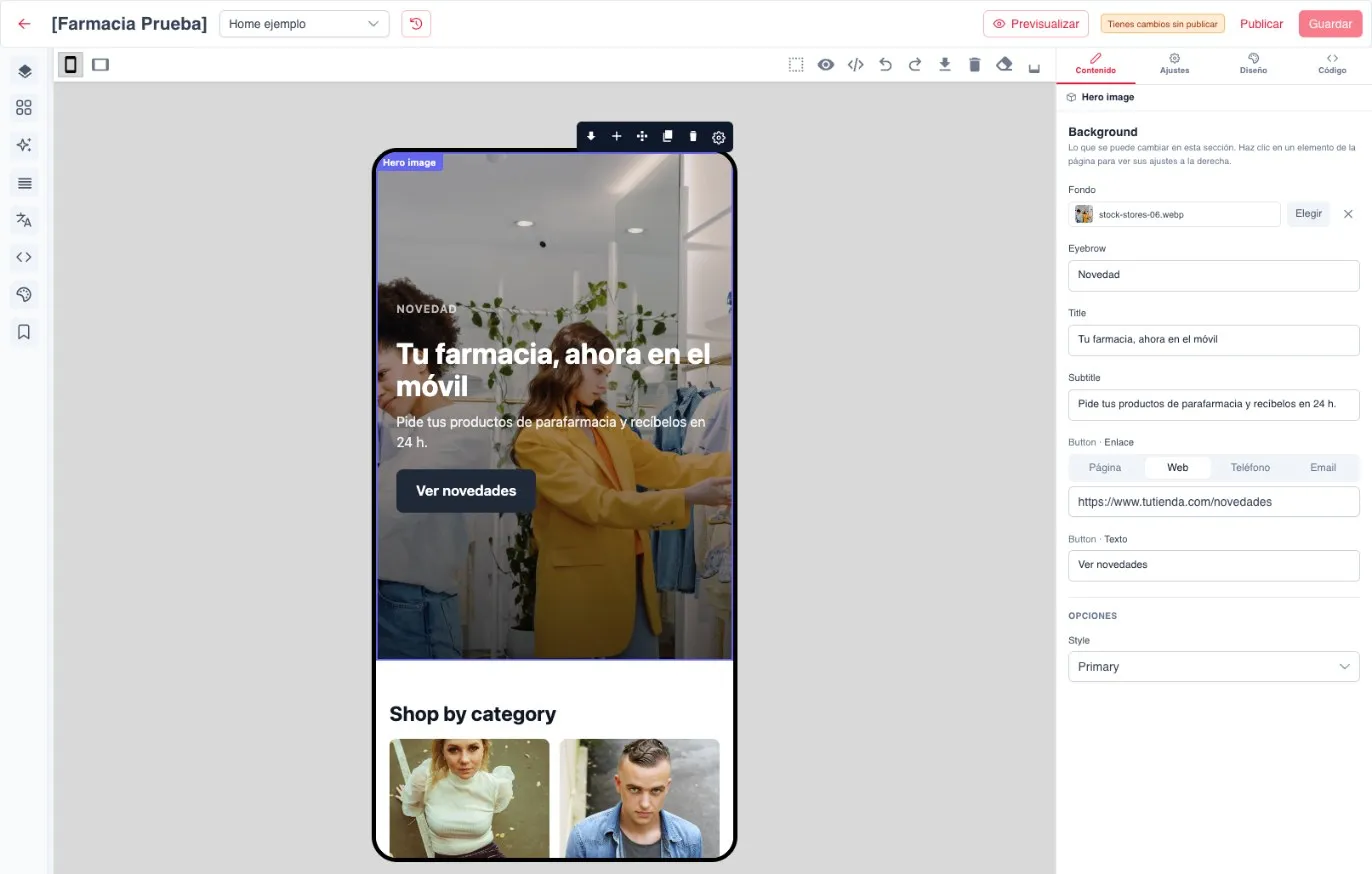
Partes del editor
Sección titulada «Partes del editor»| Zona | Qué contiene |
|---|---|
| Barra superior | Desplegable para cambiar de página, Revisiones, Previsualizar, Publicar y Guardar |
| Centro | Vista de móvil de la página. Un clic en una sección la selecciona y muestra una barra pequeña con iconos para añadir, mover, duplicar y borrar |
| Panel derecho | Pestañas Contenido, Ajustes, Diseño y Código |
| Barra lateral izquierda | Secciones, panel de traducciones y otros paneles |
Cambiar textos, botones y enlaces
Sección titulada «Cambiar textos, botones y enlaces»Selecciona una sección en la vista de móvil. La pestaña Contenido muestra un campo por cada elemento editable, en el orden de la página. Los nombres de los campos los pone la sección y pueden estar en inglés. Los cambios se ven al momento en la vista de móvil.
En un botón, el enlace y el texto van en campos separados. Un texto con formato dentro, como una negrita o un enlace, sale de solo lectura en el formulario y se edita directamente sobre la página.
Un enlace puede ser de cuatro tipos:
| Tipo | Qué hace |
|---|---|
| Página | Abre otra página de la app |
| Web | Abre una URL, por ejemplo https://www.tutienda.com |
| Teléfono | Llama a un número |
| Abre un correo |
Imágenes y carruseles
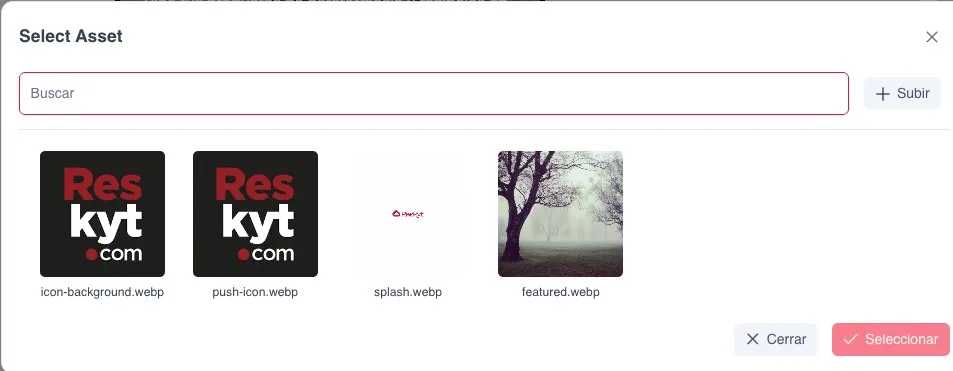
Sección titulada «Imágenes y carruseles»Para cambiar una imagen, pulsa Elegir en su campo; la X la quita. Se abre el selector de imágenes, con un buscador, el botón Subir y las imágenes ya subidas de la app. Elige una y pulsa Seleccionar.
Las imágenes y los vídeos tienen además un campo de descripción, que leen los lectores de pantalla.
Las listas, como los slides de un carrusel, los elementos de una galería, las preguntas de un acordeón, los pasos o las pestañas, se muestran como una lista de elementos, cada uno con su formulario. Desde ahí se añaden, se quitan y se reordenan. Las opciones del carrusel, como la navegación o los slides por pantalla, están en el propio formulario.
Añadir, duplicar y borrar secciones
Sección titulada «Añadir, duplicar y borrar secciones»- Selecciona la sección después de la cual quieres insertar la nueva.
- Pulsa + en la barra pequeña. Se abre Añadir una sección.
- Elige una categoría o usa el buscador y pulsa la sección que quieras.
La sección nueva se inserta después de la seleccionada, o al final, y toma los colores del tema. Una vez insertada es contenido normal de la página: los cambios posteriores de la biblioteca de secciones no la modifican.
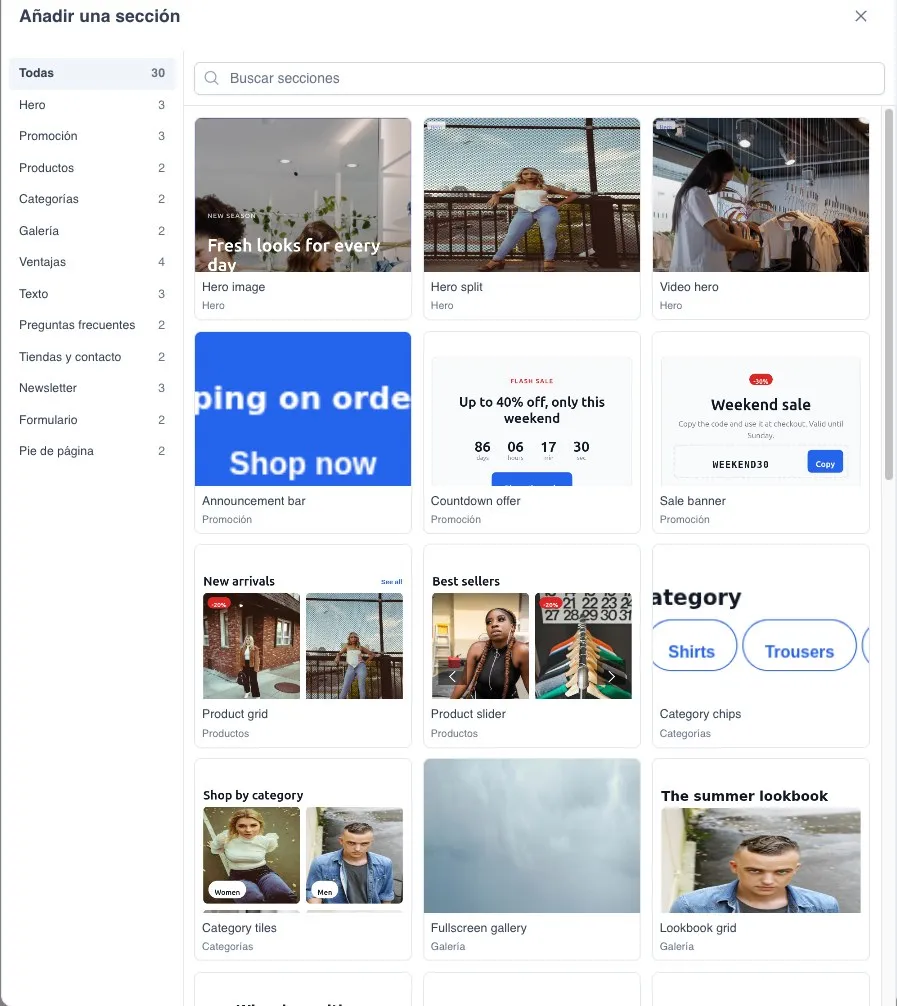
Las categorías son Hero, Promoción, Productos, Categorías, Galería, Ventajas, Texto, Preguntas frecuentes, Tiendas y contacto, Newsletter, Formulario y Pie de página.
Para duplicar o borrar una sección, selecciónala y usa el icono de copiar o la papelera de la barra pequeña. Algunas partes de una sección pueden venir bloqueadas para no romper el diseño: no se pueden mover o borrar, o no salen en el formulario.
Cuando termines, guarda y revisa la página como se explica en previsualizar y publicar.