
Importar un evento de GA4 como conversión en Google Ads
Si la app envía eventos a Google Analytics 4 a través de Firebase, puedes
importar cualquiera de ellos en Google Ads como acción de conversión, por ejemplo
purchase o first_open. Así Google Ads puede medir esas acciones y optimizar
las pujas de tus campañas.
Antes de empezar, el evento tiene que estar marcado como evento clave en GA4, en Admin, Events. Los pasos siguientes se hacen en tu cuenta de Google Ads.
1. Crear la acción de conversión por importación
Sección titulada «1. Crear la acción de conversión por importación»- En el menú lateral, ve a Goals, Conversions, Summary.
- Pulsa + New conversion action.
- Selecciona Import.
- Elige como fuente Google Analytics 4 (GA4) properties.
- Selecciona la propiedad de GA4 de la app y pulsa Continue.
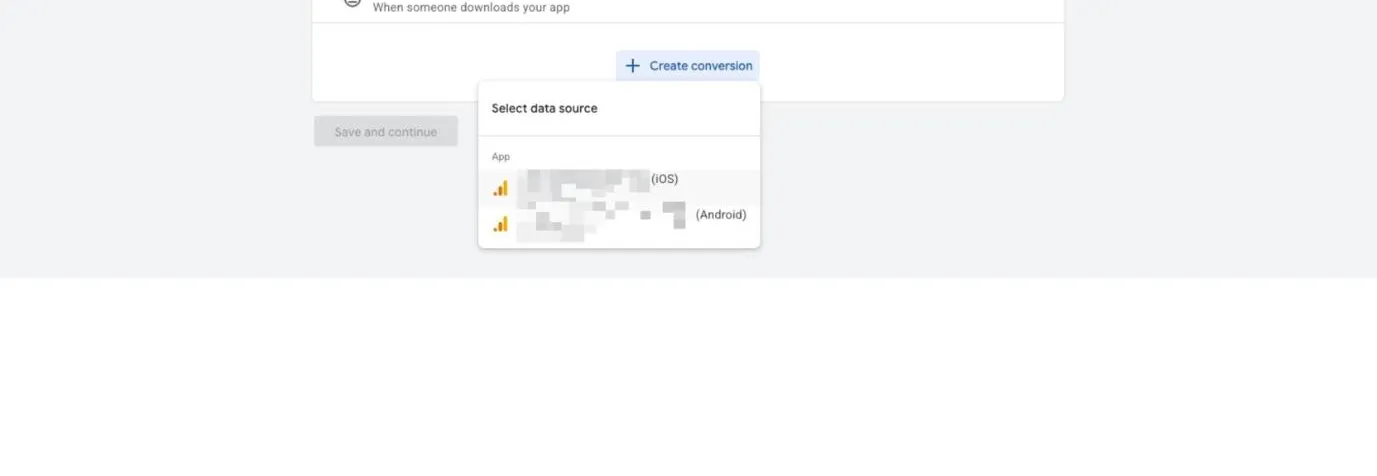
2. Seleccionar el evento
Sección titulada «2. Seleccionar el evento»Verás una lista de los eventos disponibles en la propiedad, agrupados por plataforma o flujo de datos: Web, Android e iOS.
- Busca la fila con el nombre de tu evento y la plataforma correcta, por ejemplo
purchasede iOS. - Marca la casilla de ese evento.
- Pulsa Import and Continue.
3. Configurar la acción de conversión
Sección titulada «3. Configurar la acción de conversión»En la pantalla de configuración, define estos campos:
| Campo | Opciones habituales |
|---|---|
| Goal category | La categoría del objetivo: compra, registro, lead u otra. |
| Conversion name | Se completa con el nombre del evento y la plataforma. Se puede editar. |
| Value | El valor del evento, recomendado si el evento incluye value y currency, o un valor fijo. |
| Count | Every, cada conversión, o One, solo la primera de cada usuario. |
| Click-through conversion window | El periodo en que se atribuye una conversión tras un clic. Por defecto, 30 días. |
| Engaged-view conversion window | Solo se aplica si usas anuncios de vídeo. |
| Attribution model | Data-driven, recomendado, u otro modelo. |
| Include in “Conversions” | Actívalo si quieres que la conversión cuente para tus objetivos y la optimización de pujas. |
Marca la acción como Primary si quieres que cuente para el objetivo principal de la cuenta o de la campaña, o como Secondary si solo quieres observarla sin que afecte a la puja automática.
Pulsa Save.
4. Confirmar la importación
Sección titulada «4. Confirmar la importación»Vuelve a Conversions, Summary. La nueva acción aparece con:
- Conversion source:
Mobile App (Firebase), oWebsitesi es un evento web de GA4. - Status: al principio puede mostrar No recent conversions o Needs attention, hasta que lleguen datos.
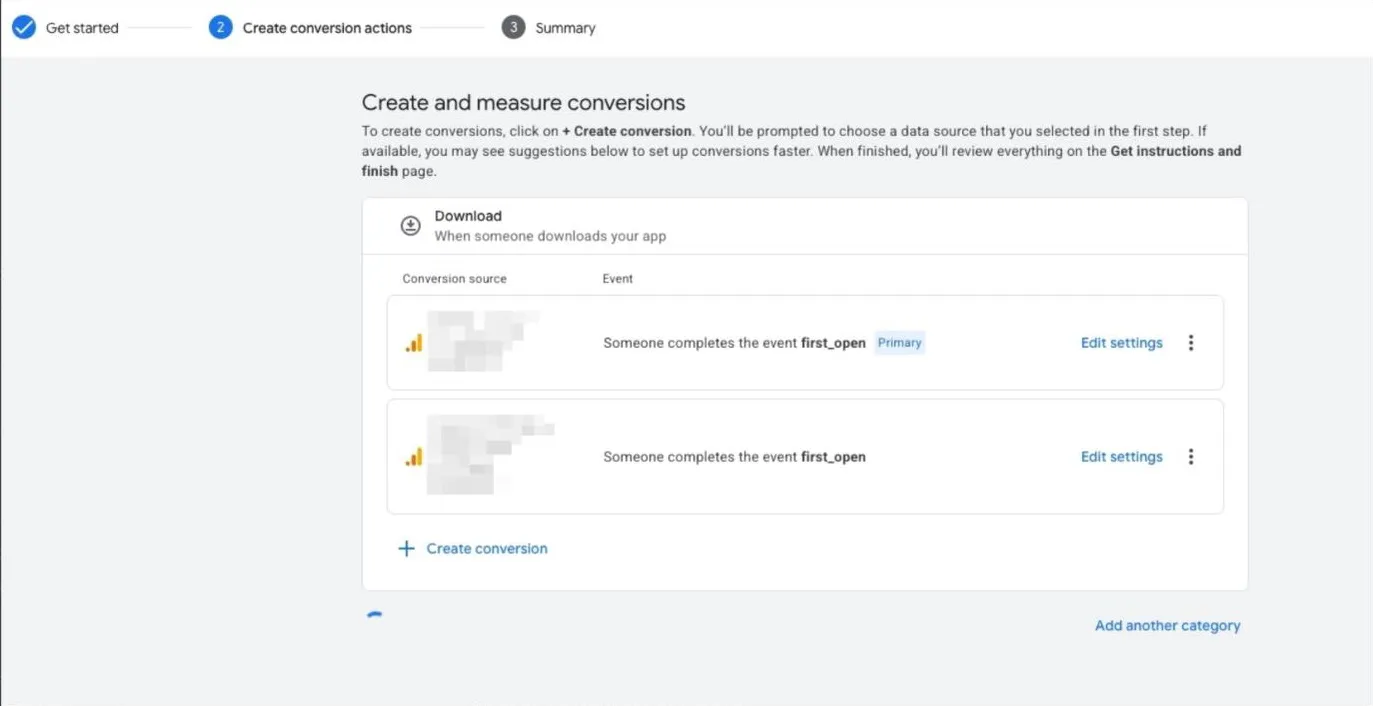
Los datos pueden tardar desde unas horas hasta 48 horas en empezar a aparecer.
A tener en cuenta
Sección titulada «A tener en cuenta»- Si el evento no aparece en la lista del paso 2, comprueba que está marcado como evento clave en GA4, en Admin, Events, y que han pasado al menos unas horas desde que se marcó.
- Cada plataforma es una acción distinta. Para importar el mismo evento de
otra plataforma, por ejemplo
purchasede iOS si ya tienes el de Android, repite el proceso. Aparecerán como acciones de conversión separadas. - En iOS el volumen puede ser menor por las limitaciones de atribución de la plataforma. No es un error de configuración.