
Menú de la app
El menú de la app se configura en Diseño, Navegación. La barra superior de la pantalla tiene el desplegable del idioma que se está editando, el icono de revisiones y los botones Guardar y Publicar.
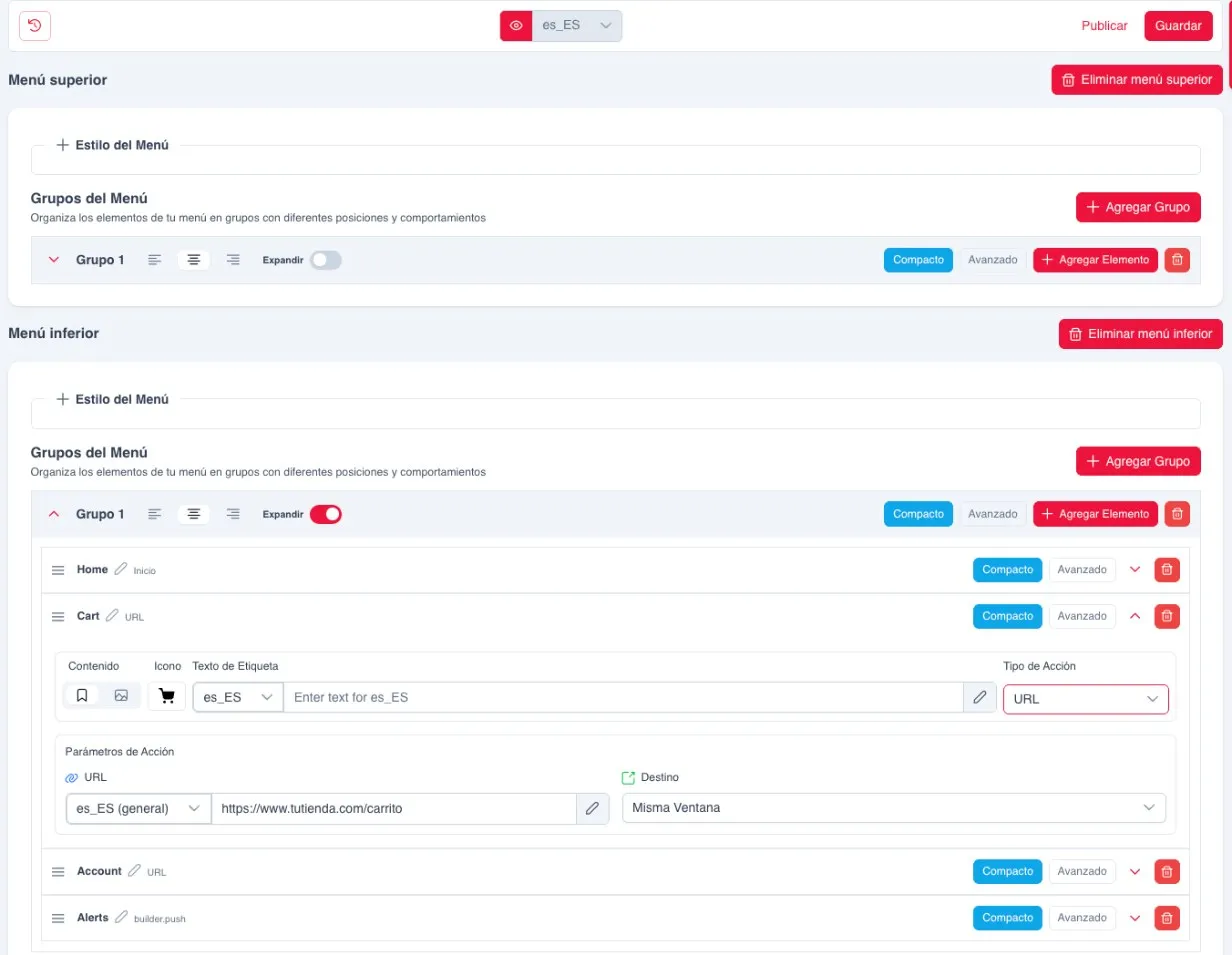
Las dos barras
Sección titulada «Las dos barras»La app tiene dos barras de menú: Menú superior y Menú inferior. Cada una se puede quitar con Eliminar menú superior o Eliminar menú inferior. Las dos se configuran igual, con dos apartados: Estilo del Menú y Grupos del Menú.
Los elementos de una barra se organizan en grupos, que se añaden con Agregar Grupo. Cada barra admite hasta tres grupos, uno por posición: izquierda, centro y derecha. La posición se elige con los iconos de alineación del grupo.
Cuando el grupo central es el único de la barra, Expandir lo reparte a todo el ancho.
Cada grupo tiene el botón Agregar Elemento, las vistas Compacto y Avanzado y la papelera para borrarlo. Los elementos se ordenan arrastrándolos.
Añadir y editar un elemento
Sección titulada «Añadir y editar un elemento»- En el grupo, pulsa Agregar Elemento, o despliega un elemento existente.
- En Contenido, elige si el elemento muestra un icono o una imagen, y selecciónalo en Icono.
- Escribe el Texto de Etiqueta. Hay uno por idioma: cambia de idioma con el desplegable del campo.
- Elige el Tipo de Acción, que define qué hace el elemento al tocarlo.
- Completa los Parámetros de Acción que pida ese tipo.
Tipos de acción
Sección titulada «Tipos de acción»| Tipo de acción | Qué hace |
|---|---|
| URL | Abre una página de tu web. La cesta o la cuenta también son URL de tu tienda. |
| URL Reskyt | Abre a pantalla completa una página creada en Diseño. |
| Menú | Abre una página de Diseño como cajón lateral sobre la pantalla actual. |
| Inicio | Vuelve a la página de inicio de la app. |
| Atrás | Vuelve a la pantalla anterior. |
| Submenú | Abre un grupo de opciones. |
| Notificaciones | Abre el buzón de notificaciones. |
| Localización | Abre el selector de país e idioma. |
| Búsqueda | Abre una barra de búsqueda que lleva a la búsqueda de tu web. |
| Compartir | Comparte la página actual. |
| Ninguno | No hace nada. Sirve para títulos o separadores. |
Una página nueva creada en Crear y editar páginas solo es accesible si se enlaza desde el menú, con URL Reskyt o Menú, o desde otra página.
Un elemento del menú también puede servir para registrar un móvil como dispositivo de prueba al mantenerlo pulsado; el proceso está en enviar notificaciones push de prueba.
URL por zona e idioma, y destino
Sección titulada «URL por zona e idioma, y destino»En un elemento de tipo URL, los Parámetros de Acción son dos:
- URL: la dirección que se abre, por ejemplo
https://www.tutienda.com/carrito. Puede ser distinta por zona e idioma: elige la combinación en el desplegable del campo y escribe la URL de cada una. - Destino: si la página se abre dentro de la app (Misma Ventana) o en el navegador del sistema.
Guardar y publicar
Sección titulada «Guardar y publicar»Guardar crea una revisión nueva del menú, pero los usuarios solo ven lo publicado. Para que los cambios lleguen a la app, pulsa Publicar. El detalle está en Previsualizar y publicar.