
Colores y tipografías
El tema reúne los colores, las fuentes y las formas de la marca. Se configura en Diseño, Tema. Todas las secciones y presets de Reskyt usan estos valores, así que al cambiar uno cambian todas las secciones a la vez.
La pantalla tiene los botones Restablecer todo, Guardar borrador y Publicar, y a la derecha una Vista previa con el resultado.
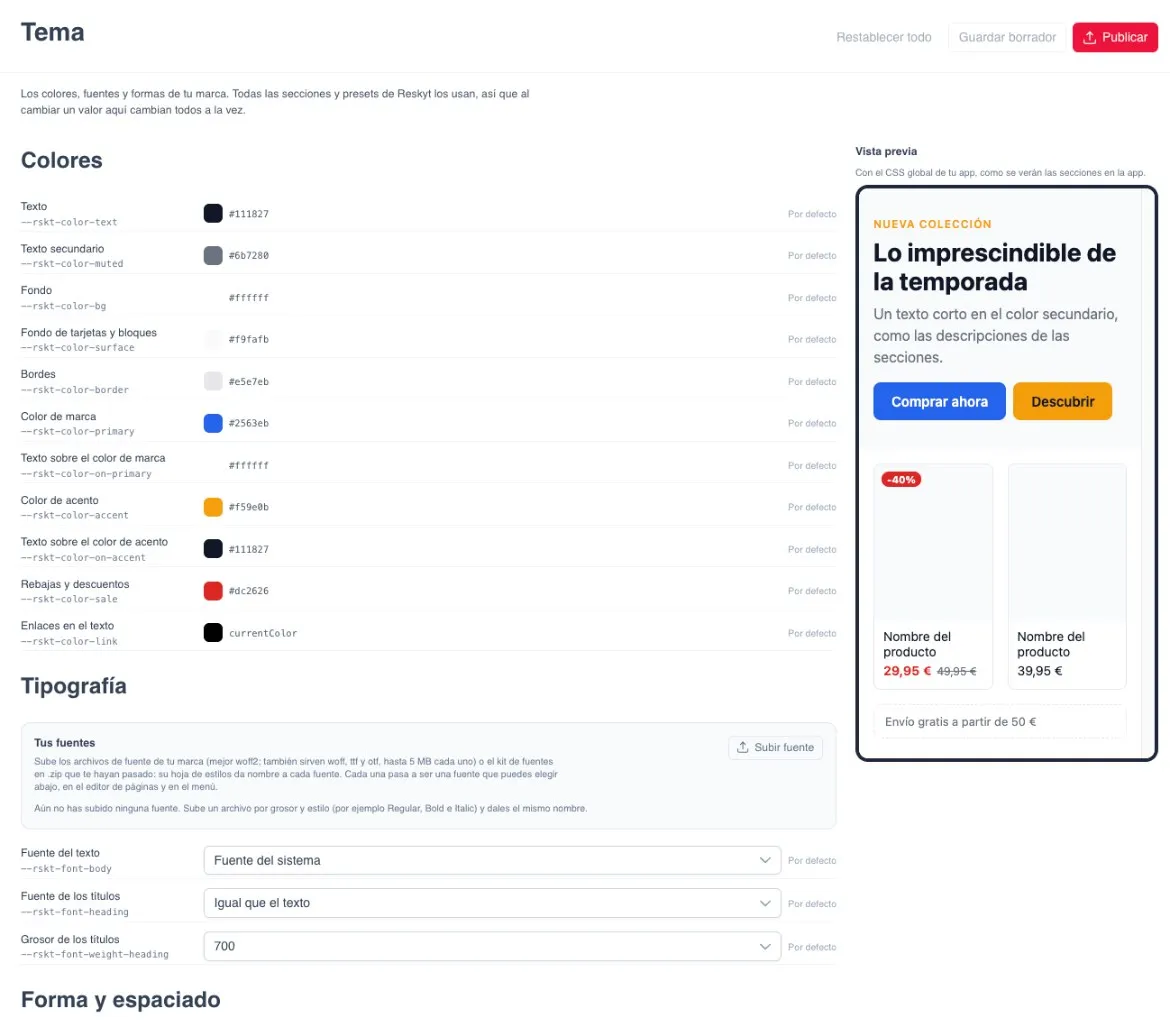
Colores
Sección titulada «Colores»Cada color muestra Por defecto mientras no se ha cambiado.
| Color | Para qué sirve |
|---|---|
| Texto | El texto principal. |
| Texto secundario | Textos de apoyo, como las descripciones. |
| Fondo | El fondo de las páginas. |
| Fondo de tarjetas y bloques | El fondo de tarjetas y bloques dentro de la página. |
| Bordes | Los bordes y separadores. |
| Color de marca | El color principal de la marca, por ejemplo el de los botones. |
| Texto sobre el color de marca | El texto que va encima del color de marca. |
| Color de acento | Un segundo color para destacar elementos. |
| Texto sobre el color de acento | El texto que va encima del color de acento. |
| Rebajas y descuentos | Precios rebajados y descuentos. |
| Enlaces en el texto | Los enlaces dentro de un texto. |
Tipografía
Sección titulada «Tipografía»En Tus fuentes, el botón Subir fuente añade las fuentes de la marca:
- Formatos: woff2 (recomendado), woff, ttf u otf, hasta 5 MB por archivo.
- También se puede subir un kit de fuentes en .zip. Su hoja de estilos da nombre a cada fuente.
- Se sube un archivo por grosor y estilo, por ejemplo Regular, Bold e Italic, todos con el mismo nombre.
Las fuentes subidas se pueden elegir en el tema, en el editor de páginas y en el menú. En el tema se eligen la Fuente del texto, la Fuente de los títulos y el Grosor de los títulos.
Forma y espaciado
Sección titulada «Forma y espaciado»| Ajuste | Qué controla |
|---|---|
| Radio de las esquinas | Lo redondeadas que son las esquinas. |
| Esquinas de los botones | El redondeo de los botones. Con 999px, el botón tiene forma de píldora. |
| Espaciado base | El espaciado de referencia entre elementos. |
Guardar borrador o publicar
Sección titulada «Guardar borrador o publicar»Guardar borrador guarda los cambios sin tocar la app. Publicar los lleva a la app. La pantalla indica si el tema guardado ya está en la app, y el editor de páginas muestra un aviso cuando el tema tiene un borrador sin publicar. El proceso general está en Previsualizar y publicar.