
Popups y pantallas de presentación
Un popup es una página que aparece a pantalla completa por encima de la app al abrirla. No tiene ajuste de tamaño ni de posición: siempre ocupa toda la pantalla. Se edita con el mismo editor que las páginas, descrito en Crear y editar páginas.
Crear un popup
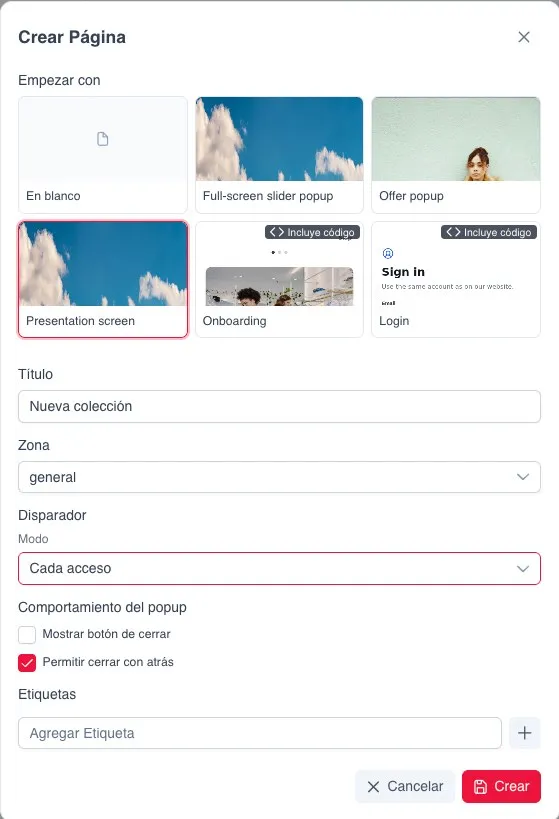
Sección titulada «Crear un popup»- Ve a Diseño, Páginas del sistema y, en el bloque Popups HTML, pulsa Crear.
- En el diálogo Crear Página, elige una plantilla en Empezar con o deja En blanco.
- Escribe un Título. Es interno: el usuario de la app no lo ve.
- Elige la Zona. Es obligatoria, y el popup solo sale a los usuarios de esa zona.
- En Disparador, elige el Modo.
- En Comportamiento del popup, ajusta las opciones de cierre.
- Añade Etiquetas si te sirven para organizar el contenido.
Cuándo se muestra
Sección titulada «Cuándo se muestra»| Modo | Cuándo sale |
|---|---|
| Cada acceso | Una vez por sesión, cada vez que se abre la app |
| Una vez | Una sola vez por instalación |
| Cada N días | Otra vez cuando han pasado N días desde que el usuario lo cerró |
| Manual (solo vía API) | Nunca sale solo: lo abre el código de la app |
Un popup cuenta como visto cuando el usuario lo cierra, no cuando se abre. Solo salen los popups publicados de la zona actual del usuario.
Cómo se cierra
Sección titulada «Cómo se cierra»El usuario puede cerrar el popup de tres formas:
| Forma | Opción |
|---|---|
| Botón de cerrar | Mostrar botón de cerrar, desmarcada por defecto |
| Atrás | Permitir cerrar con atrás, marcada por defecto |
| Tocar un enlace del popup | — |
Varios popups
Sección titulada «Varios popups»Si hay varios popups, salen uno detrás de otro en el orden de la lista. El orden se cambia arrastrando los popups en la lista.
Pantalla de presentación
Sección titulada «Pantalla de presentación»La plantilla Presentation screen crea una pantalla con una o varias imágenes a pantalla completa que abren un enlace al tocarlas. Si hay varias, se deslizan.
En el formulario de contenido se cambian las imágenes y los enlaces y se añaden o quitan slides. En Ajustes se configuran la navegación, el avance automático, el bucle y las fechas de cada slide.
Cada slide puede tener Visible from y Visible till, en hora local del dispositivo. Fuera de esas fechas, el slide no se muestra.
Para mostrar varias pantallas de presentación seguidas, crea varios popups y ordénalos. Para rotar imágenes dentro de una misma pantalla, usa varios slides.
Comprobarlo
Sección titulada «Comprobarlo»La previsualización no muestra los popups de arranque, para no tapar la página que se revisa. La publicación se explica en Previsualizar y publicar.