
Crear una notificación
Antes de enviar una notificación push hay que crear su plantilla: el texto, la imagen y adónde lleva al pulsarla, en cada idioma de la app. Una misma plantilla se puede enviar al momento, programar o usar en una automatización tantas veces como haga falta.
Las plantillas están en la pestaña Notificaciones de la app. Para crear una, pulsa Crear notificación.
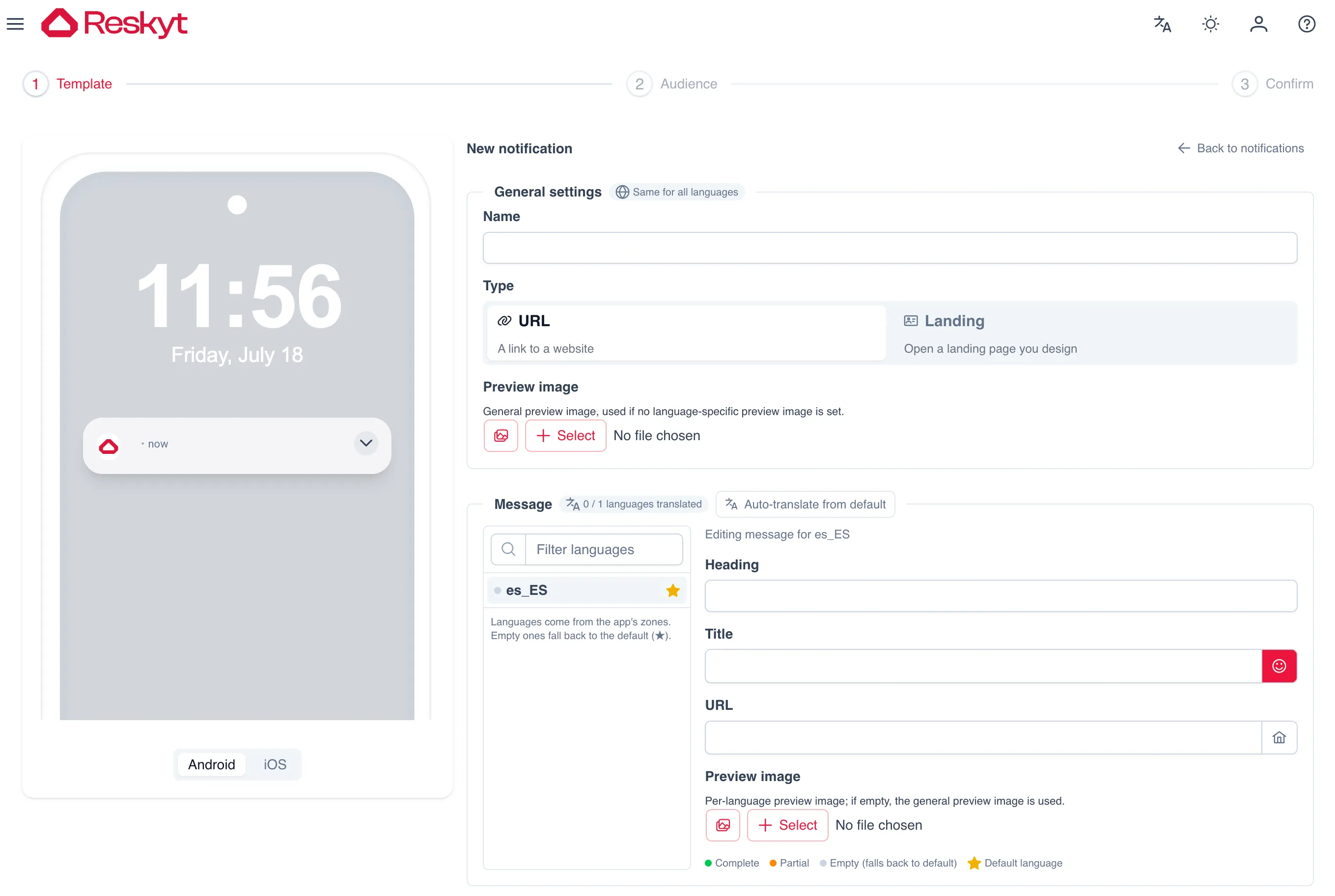
Configuración general
Sección titulada «Configuración general»Estos ajustes son comunes a todos los idiomas.
| Campo | Qué es |
|---|---|
| Nombre | Nombre interno para reconocer la plantilla en el backoffice. El usuario no lo ve. Si se deja vacío, se guarda con el código del idioma por defecto. |
| Tipo | Adónde lleva la notificación al pulsarla. URL abre una dirección web. Landing abre una página de aterrizaje diseñada en el backoffice. |
| Página de aterrizaje | Solo con el tipo Landing. La página que se abre. Tiene que estar publicada para poder enviar la notificación. |
| Imagen de previsualización | Imagen que acompaña a la notificación. Se usa en los idiomas que no tienen una imagen propia. |
Mensaje por idioma
Sección titulada «Mensaje por idioma»Los idiomas disponibles salen de las zonas configuradas en la app. Uno de ellos, marcado con una estrella, es el idioma por defecto: los usuarios de un idioma que se haya dejado vacío reciben el mensaje del idioma por defecto. Para cambiarlo, pulsa la estrella de otro idioma.
De cada idioma se rellenan estos campos:
| Campo | Qué es |
|---|---|
| Encabezado | El título de la notificación. Hasta 255 caracteres. |
| Título | El texto principal de la notificación. Hasta 255 caracteres. Admite emojis. |
| URL | Solo con el tipo URL. La dirección que se abre al pulsar. |
| Imagen de previsualización | Opcional. Sustituye a la imagen general en ese idioma. |
El idioma por defecto tiene que estar completo. Los demás se pueden dejar vacíos o rellenar enteros: un idioma a medias impide guardar. La lista de idiomas indica con un color cuáles están completos, parciales o vacíos.
El botón Traducir desde el idioma por defecto traduce el encabezado y el título a todos los demás idiomas y copia la URL. Sustituye lo que hubiera escrito en ellos, así que conviene revisar el resultado.
Mientras escribes, la vista previa muestra cómo se verá la notificación, y puedes alternar entre el aspecto de Android y el de iOS.
Guardar y usar la plantilla
Sección titulada «Guardar y usar la plantilla»Crear guarda la plantilla y vuelve al listado. Desde la propia pantalla también se puede guardar y pasar directamente a Enviar ahora, Programar o Crear automatización.
En la pestaña Notificaciones, cada plantilla tiene estas acciones:
| Acción | Qué hace |
|---|---|
| Editar | Abre la plantilla para cambiarla. |
| Vista previa | Muestra cómo se ve en el móvil, en cada idioma. |
| Enviar | Lleva a Enviar ahora, Programar o Crear automatización con la plantilla ya elegida. |
| Duplicar | Crea una copia de la plantilla. |
| Envíos | Lista los envíos que se han hecho con ella. |