
Notificaciones push con Shopify Flow
Reskyt añade dos acciones a Shopify Flow para enviar notificaciones push a los usuarios de la app sin programar nada: un disparador, una acción y el texto del mensaje. Se montan desde Flow en el admin de Shopify.
Antes de empezar
Sección titulada «Antes de empezar»Las acciones envían a través de la API de push de Reskyt, así que la tienda necesita una clave de esa API.
- En el backoffice de Reskyt, en los ajustes de desarrollador de la app, crea una clave de la API de push.
- En la app de Reskyt en Shopify, ve a Ajustes, sección Notificaciones push, pega la clave en el campo API key de push y pulsa Guardar clave.
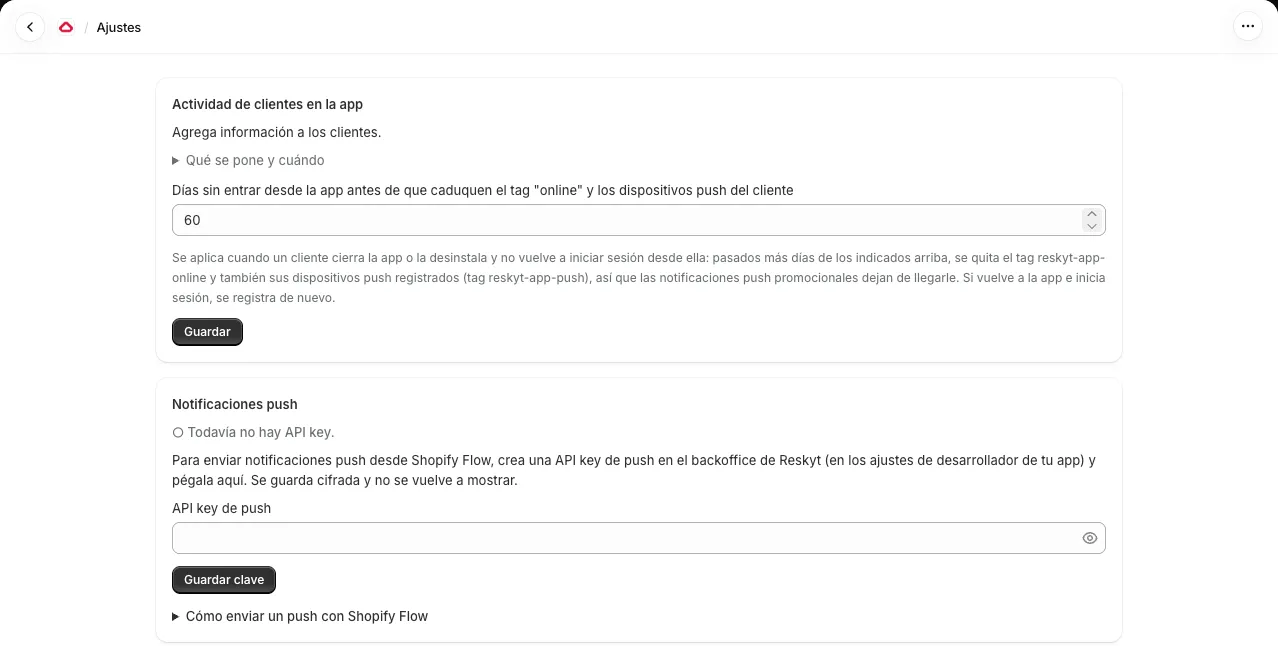
La clave se guarda cifrada y no vuelve a mostrarse. Si un flujo intenta enviar sin clave, la sección Notificaciones de la app muestra un aviso para añadirla en Ajustes.
Las dos acciones
Sección titulada «Las dos acciones»| Acción | A quién envía | Para qué |
|---|---|---|
| Send Reskyt order push | Al dispositivo desde el que se hizo el pedido | Avisos de estado del pedido |
| Send Reskyt marketing push | A los dispositivos registrados del cliente | Promociones y campañas |
Los dispositivos de una notificación de marketing son, en este orden, los de sus
pedidos hechos desde la app y el registrado al iniciar sesión. Solo llegan a
clientes con un dispositivo registrado, que tienen la etiqueta reskyt-app-push,
hasta que pasen los días configurados en Ajustes sin que entren desde la app.
Las notificaciones de pedido solo llegan a pedidos hechos desde la app. Si el cliente compró desde la web no hay dispositivo, no se envía nada y Flow lo registra como “sin app”.
Campos de las acciones
Sección titulada «Campos de las acciones»| Campo | Obligatorio | Descripción |
|---|---|---|
Pedido (Order) o cliente (Customer) | Sí | Según la acción. Flow lo rellena solo; en los disparadores de envío hay que elegir el pedido asociado |
Message | Sí | Texto de la notificación. Admite variables de Flow |
Heading | No | Titular corto sobre el mensaje |
Link | No | Página que abre la notificación: una URL web, un deep link o home. Vacío, abre la home de la tienda |
Image | No | Imagen de vista previa, una URL https, por ejemplo un archivo de Contenido → Archivos de Shopify. Sin imagen se muestra el icono de la app |
Expires in (hours) | No | Tiempo de validez. Vacío o 0 equivale a 7 días |
Las variables se escriben con llaves dobles, por ejemplo {{order.name}} para el
número de pedido.
Montar una receta
Sección titulada «Montar una receta»- En Shopify, abre Flow y pulsa Crear flujo de trabajo.
- Elige el disparador (tabla siguiente).
- Solo en “en camino”, “en reparto” y “entregado”, añade una condición sobre el estado del evento de envío.
- Añade la acción Send Reskyt order push y rellena los campos. Para abrir el
seguimiento del pedido, pon
{{order.statusPageUrl}}enLink.
Qué disparador usar para cada estado
Sección titulada «Qué disparador usar para cada estado»| Estado | Disparador de Flow | Condición |
|---|---|---|
| Pedido recibido | Order created | Ninguna |
| En preparación | Order paid | Ninguna |
| Enviado | Fulfillment created | Ninguna |
| En camino | Fulfillment event created | El estado del evento es IN_TRANSIT |
| En reparto (opcional) | Fulfillment event created | El estado del evento es OUT_FOR_DELIVERY |
| Entregado | Fulfillment event created | El estado del evento es DELIVERED |
Algunas aclaraciones:
- Shopify no tiene un evento de “en preparación”. Lo habitual es usar Order paid: el pedido está confirmado y pasa a prepararse. Si la tienda lo gestiona de otra forma, por ejemplo con una etiqueta que pone el equipo, hay que elegir el disparador de Flow que corresponda a ese cambio.
- “En camino”, “en reparto” y “entregado” solo llegan si el transportista informa del estado. Sin un transportista con seguimiento integrado, Shopify no genera esos eventos y esas recetas no se disparan. Las de “recibido”, “en preparación” y “enviado” funcionan siempre.
- Otros estados de envío que pueden usarse como condición son
READY_FOR_PICKUP,ATTEMPTED_DELIVERY(intento de entrega fallido),DELAYEDyFAILURE(incidencia).
Textos propuestos
Sección titulada «Textos propuestos»Se copian en el campo Message. Todos usan {{order.name}} para el número de
pedido.
| Estado | Español | Inglés |
|---|---|---|
| Pedido recibido | ¡Gracias por tu compra! Hemos recibido tu pedido {{order.name}}. | Thanks for your order! We’ve received order {{order.name}}. |
| En preparación | Estamos preparando tu pedido {{order.name}}. Te avisaremos cuando salga. | We’re preparing order {{order.name}}. We’ll let you know when it ships. |
| Enviado | ¡Tu pedido {{order.name}} ya ha salido! Puedes seguirlo desde aquí. | Order {{order.name}} has shipped! You can track it here. |
| En camino o en reparto | Tu pedido {{order.name}} está en camino. | Order {{order.name}} is on its way. |
| Entregado | ¡Tu pedido {{order.name}} ha sido entregado! Esperamos que lo disfrutes. | Order {{order.name}} has been delivered! We hope you enjoy it. |
Clientes en varios idiomas
Sección titulada «Clientes en varios idiomas»La app no sabe en qué idioma habla cada cliente: se decide dentro de Flow. Cada
pedido guarda el idioma del cliente y Flow lo ofrece como
order.customerLocale, por ejemplo es, en o fr.
Lo más limpio es añadir una condición antes de la acción:
- Tras el disparador, añade la condición Si
order.customerLocalecontienees. - En la rama “Sí”, pon la acción con el texto en español.
- En la rama “No”, añade otra condición para
en,fry los demás idiomas, o pon directamente el texto en el idioma de la tienda como alternativa.
Con un solo idioma no hace falta nada de esto.
Usar el nombre del cliente
Sección titulada «Usar el nombre del cliente»Las recetas de pedido no usan el nombre del cliente a propósito: no se leen datos personales, así que no hace falta pedir permisos adicionales a Shopify. Para mensajes con su nombre se usa la acción Send Reskyt marketing push, que acepta variables del cliente, como su nombre, escritas en Flow.
Comprobar que funciona
Sección titulada «Comprobar que funciona»- Activa el flujo y haz un pedido de prueba desde la app.
- Provoca el evento correspondiente, por ejemplo marcar el pedido como preparado y enviado.
- En la app de Reskyt abre Notificaciones: la sección Notificaciones automáticas (Shopify Flow) muestra cada notificación con su estado y los dispositivos alcanzados.
“Enviado” significa que Reskyt ha aceptado la notificación, no que el cliente la haya abierto. Las aperturas se cuentan cuando la notificación lleva un enlace a una página de la tienda.
Limitaciones
Sección titulada «Limitaciones»- Solo se avisa a los clientes que hicieron el pedido desde la app.
- El enlace de seguimiento (
order.statusPageUrl) puede ser largo y, según Shopify, los enlaces de estado de pedido tienen un número limitado de usos y caducan a las pocas semanas, así que está pensado para abrirse pronto. - El texto del mensaje no se guarda en la app, porque puede contener datos del cliente.
Para enviar una notificación puntual o programada sin Flow, ver Notificaciones desde Shopify.