
Landings
Una landing es una página que se abre desde una notificación push o desde un deep link. Se diferencia de una página normal en dos cosas:
| Página | Landing | |
|---|---|---|
| Zona | Se ve solo en las zonas asignadas | No tiene zona: se genera para todos los idiomas de la app |
| Menú | Se enlaza desde el menú o desde otra página | No va en el menú |
Por lo demás, una landing se edita con el mismo editor que las páginas, descrito en Crear y editar páginas.
Crear una landing
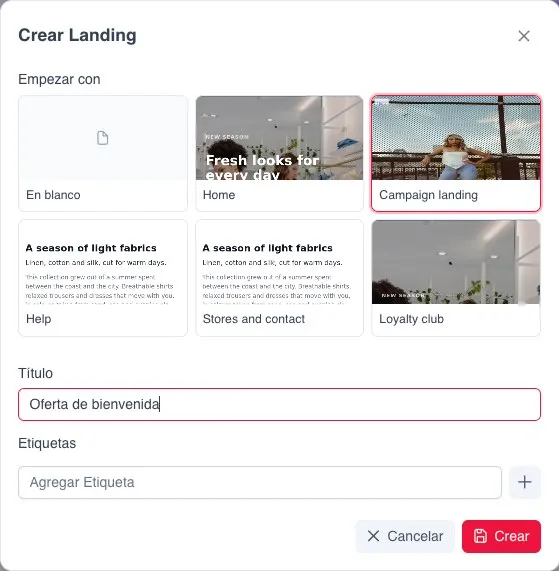
Sección titulada «Crear una landing»- Ve a Diseño, Páginas y, en el bloque Landings, pulsa Crear landing.
- En el diálogo Crear Landing, elige una plantilla en Empezar con o deja En blanco.
- Escribe un Título. Es interno: el usuario de la app no lo ve.
- Añade Etiquetas si te sirven para organizar el contenido.
Ejemplo: cupón con cuenta atrás
Sección titulada «Ejemplo: cupón con cuenta atrás»Una landing con un código de descuento y una cuenta atrás se monta con la sección Countdown offer de la categoría Promoción. Para añadirla, usa Añadir una sección en el editor y, en el formulario de la sección, rellena:
- El código de descuento.
- Las etiquetas de la cuenta atrás: días, horas, minutos y segundos.
- El mensaje que se muestra al terminar.
- El enlace y el texto del botón.
- La fecha de fin (Ends on) y qué ocurre cuando llega.
Traducciones
Sección titulada «Traducciones»Los textos, las imágenes, las descripciones y los enlaces se pueden cambiar por idioma desde el panel de traducciones del editor, igual que en una página. Si la landing está en un solo idioma, el panel ofrece Traducir esta página.
Usarla en una notificación push
Sección titulada «Usarla en una notificación push»Un push no puede llevar a una landing que no esté publicada. Antes de enviar la notificación, publica la landing como se explica en Previsualizar y publicar.
Después, al crear la notificación, elige el tipo Landing y selecciona la landing en el formulario. El resto del proceso está en Enviar notificaciones push.