

Enviar notificaciones push
Hay dos formas de enviar push: desde el backoffice, para campañas puntuales, y desde la API, para envíos automatizados desde tus sistemas.
Desde el backoffice
Sección titulada «Desde el backoffice»Para campañas puntuales, las notificaciones se crean desde el backoffice de Reskyt con un asistente de tres pasos: Template, Audience y Confirm.
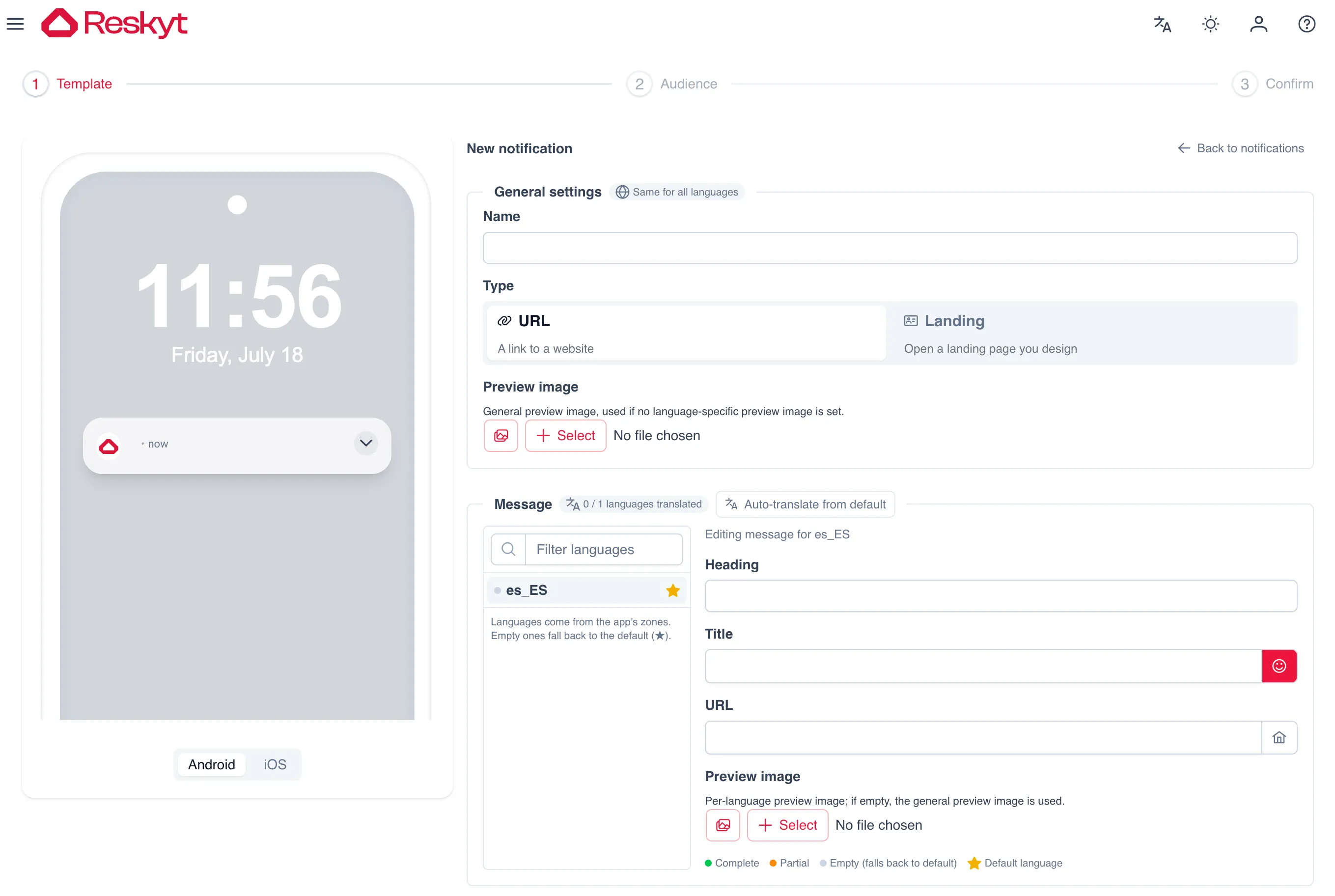
En el primer paso se define el contenido. Los ajustes generales son comunes a todos los idiomas: el nombre interno de la campaña, el tipo de destino y la imagen de previsualización. El tipo puede ser una URL, que abre una dirección web, o una Landing, que abre una página que tú mismo diseñas.
El mensaje se edita por idioma. Los idiomas disponibles salen de las zonas configuradas en la app, y hay uno marcado como idioma por defecto: los que se dejen vacíos caen en él. De cada idioma se rellenan el encabezado, el título, la URL de destino y, opcionalmente, una imagen de previsualización propia que sustituye a la general. Hay también una opción de traducción automática a partir del idioma por defecto.
Mientras rellenas, la previsualización de la izquierda muestra cómo se verá la notificación, y puedes alternar entre el aspecto de Android y el de iOS.
Es la vía habitual para promociones, avisos y comunicaciones que no dependen de un evento de tus sistemas.
Segmentación
Sección titulada «Segmentación»La audiencia de un envío se construye sobre los dispositivos que han aceptado las notificaciones. Puedes enviar a toda la base o acotarla subiendo por CSV la lista de dispositivos a los que quieres llegar.
El patrón habitual para poder segmentar por cliente es guardar en tu CRM el identificador del dispositivo junto al ID de cliente cuando el usuario inicia sesión en la app. A partir de ahí construyes el segmento con los datos que ya tienes y subes la lista resultante, o lanzas el envío por API.
Para enviar desde la API, el identificador que se envía en deviceId es el
hashed installation ID, que se obtiene con
window.ReskytLayout.device.getHashedInstallationId(). El flujo completo está
en la referencia de la API de push.
Buenas prácticas
Sección titulada «Buenas prácticas»Las notificaciones caducan. Si no se especifica dateEnd, la API aplica una
caducidad de 7 días desde el envío. El campo utmCampaign permite etiquetar el
envío con un identificador de campaña.
La frecuencia de envío influye en la retención de la base de dispositivos: un volumen de notificaciones alto puede aumentar tanto la desactivación del permiso como la desinstalación de la app.
Si una notificación no llega, el orden de comprobaciones está en diagnóstico de push.