
Google Sign-In
Tipo: SDK · Estado: Disponible · Categoría: Identidad y login
Credenciales necesarias
Sección titulada «Credenciales necesarias»| Campo | Obligatorio | Dónde obtenerlo |
|---|---|---|
Google Sign in Server Key | Sí | console.cloud.google.com/apis/credentials, en la app, cliente OAuth de tipo Web application. Es su Client ID. |
Google Sign in iOS Url Scheme | Sí | Mismo panel, cliente OAuth de tipo iOS. Aparece al guardarlo, junto al iOS Client ID. |
Google Sign in iOS Client ID | Sí | Mismo panel, cliente OAuth de tipo iOS. Aparece al guardarlo, junto al iOS URL Scheme. |
Para localizarlas, en la consola de Google se selecciona la app en el desplegable de la esquina superior izquierda y se accede a la sección Credentials. En ninguno de los tres clientes hace falta facilitar el secret.
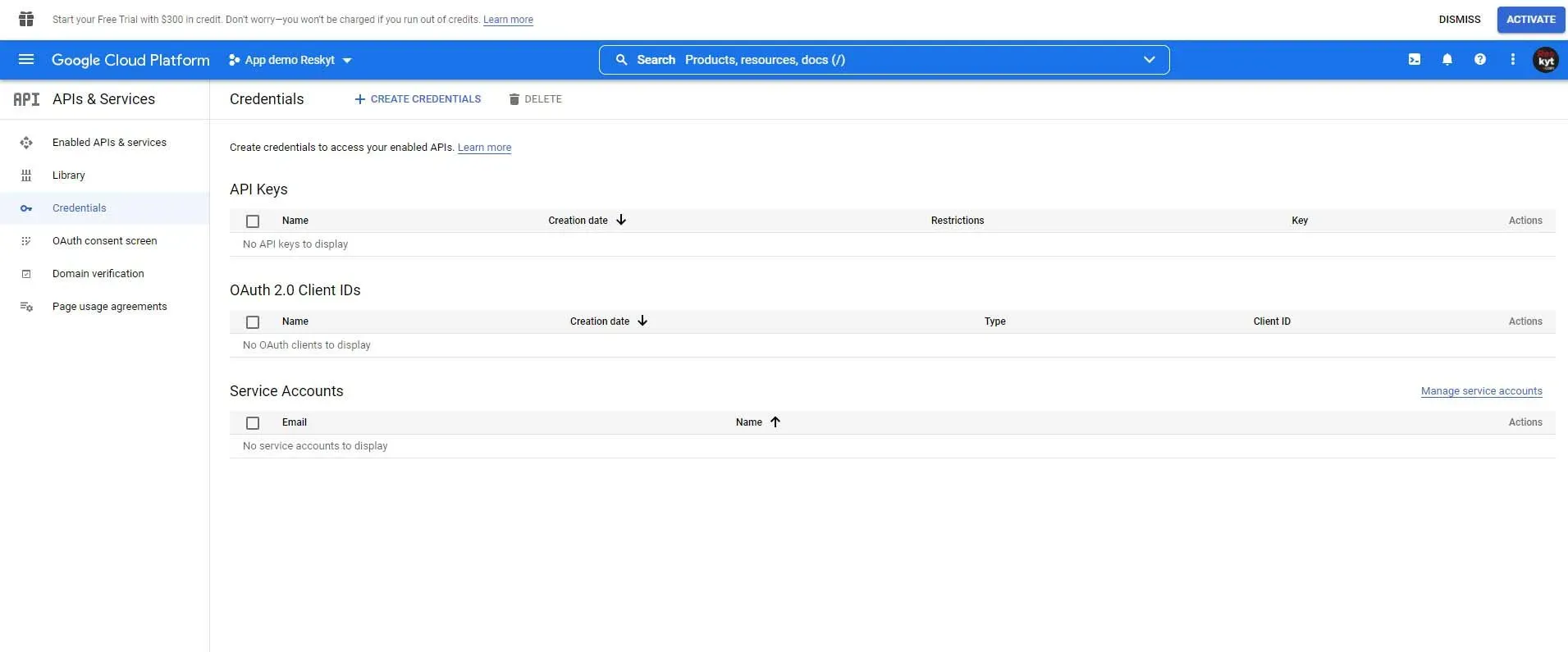
Estas credenciales se facilitan a Reskyt por correo electrónico.
Cómo obtener la Server Key
Sección titulada «Cómo obtener la Server Key»Si ya existe una Server Key válida, no hace falta crear otra: basta con facilitarla a Reskyt. En caso contrario:
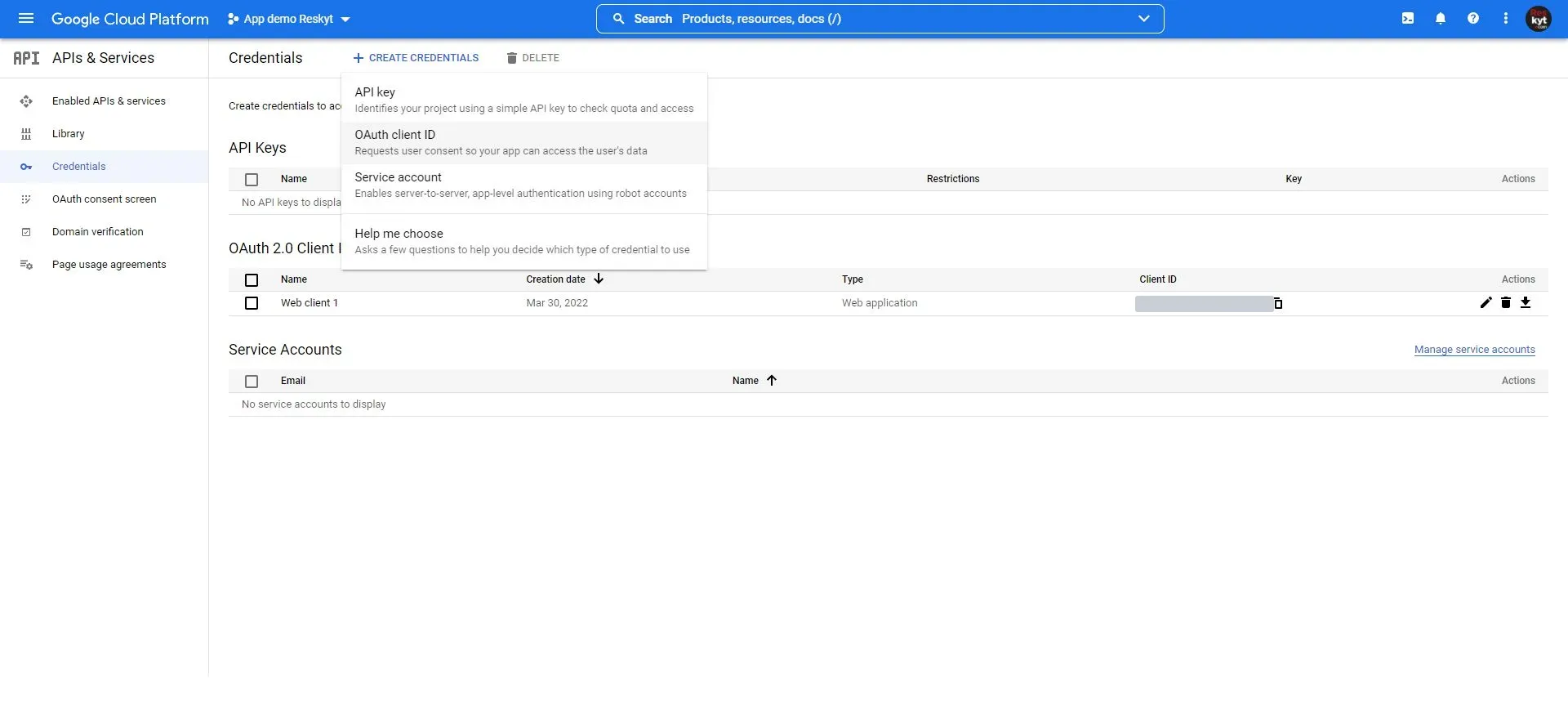
- En Credentials, pulsa + Create Credentials en la parte superior izquierda y selecciona OAuth client ID.
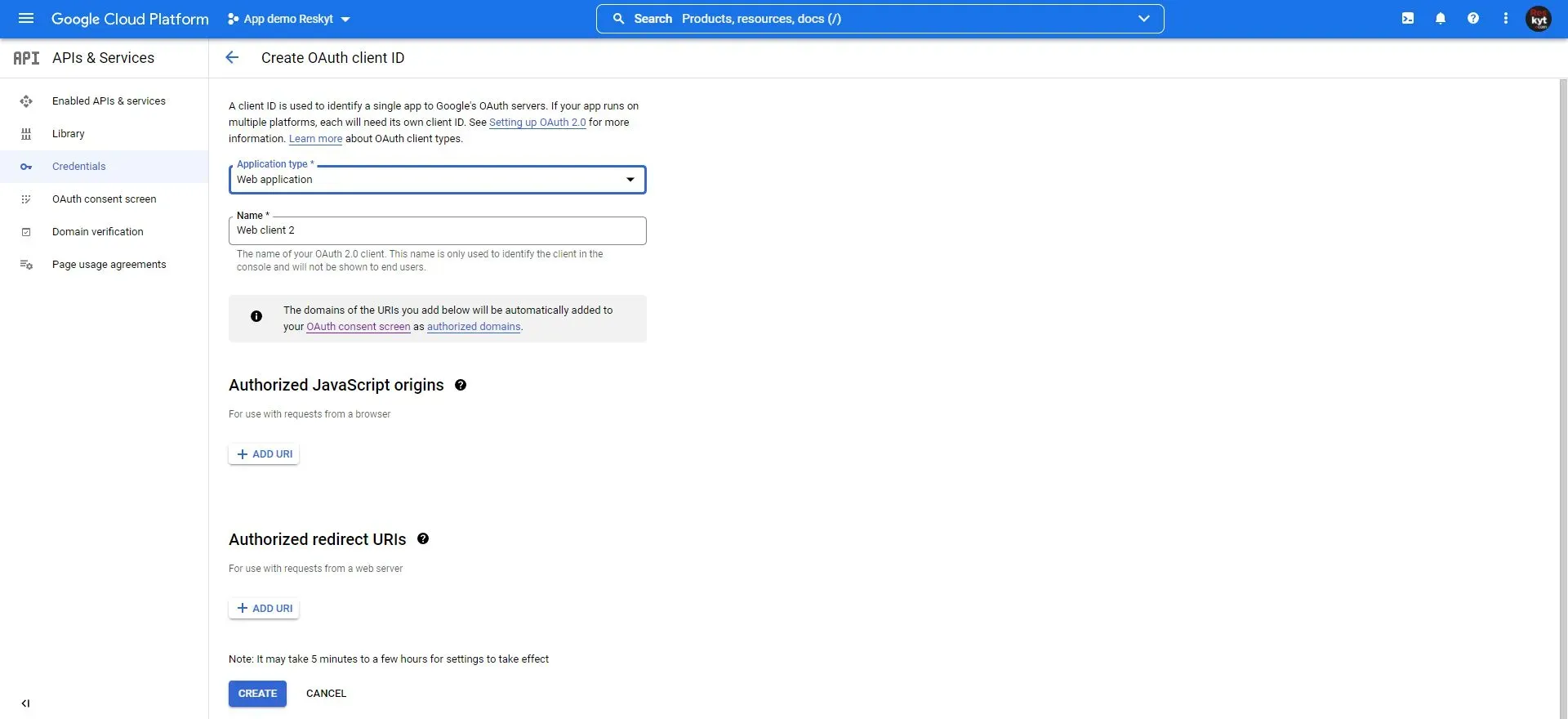
- Selecciona el tipo de aplicación Web application y asígnale un nombre descriptivo que permita identificarlo después.
- Al guardar aparece una ventana con el Client ID. Ese es el valor de
Google Sign in Server Key.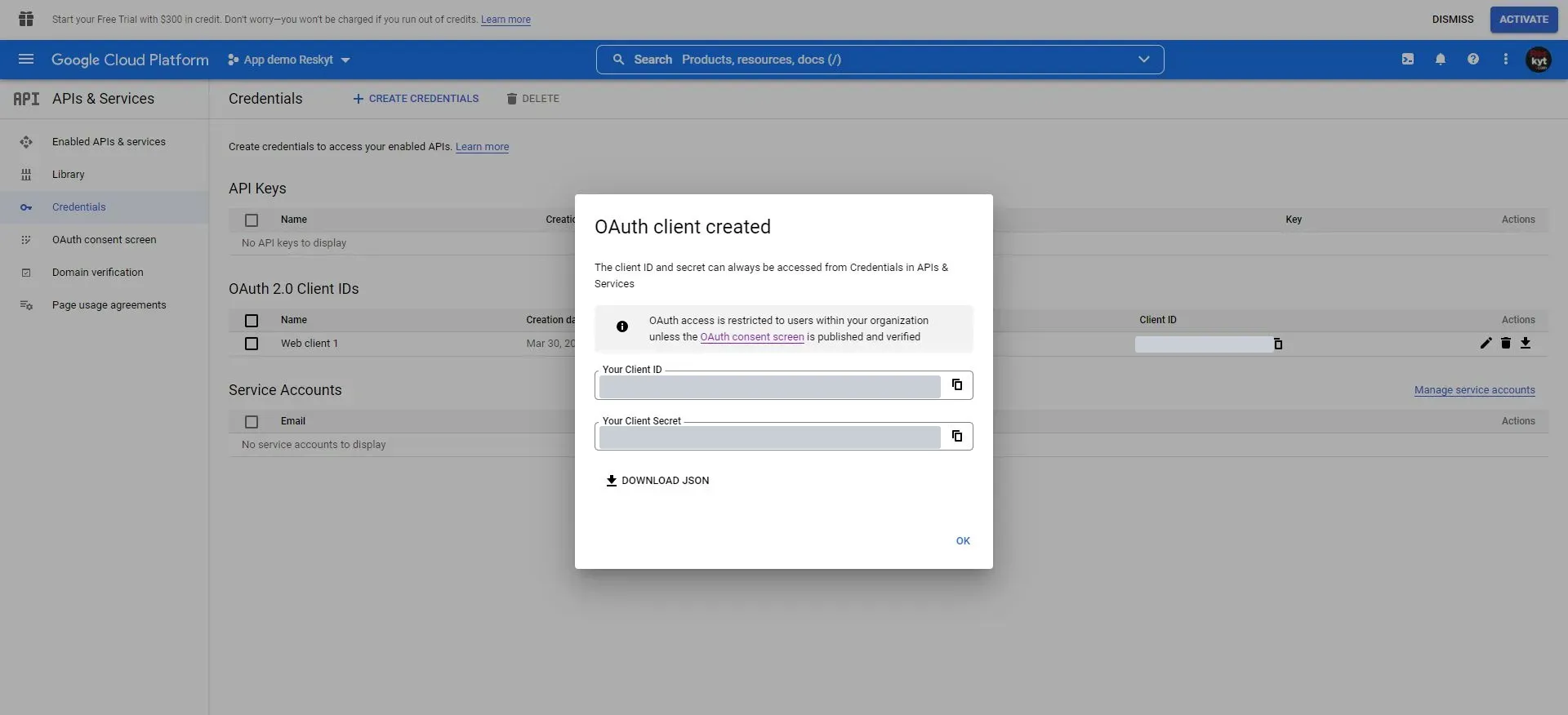
Crear el cliente de Android
Sección titulada «Crear el cliente de Android»El cliente de Android debe existir, pero no hay que facilitar a Reskyt ningún dato de él: Google lo configura automáticamente.
- En Credentials, pulsa + Create Credentials, selecciona OAuth client ID y el tipo de aplicación Android.
- Asígnale un nombre descriptivo.
- Indica el nombre del paquete de la app.
- Indica el SHA-1 del keystore con el que se firma la app.
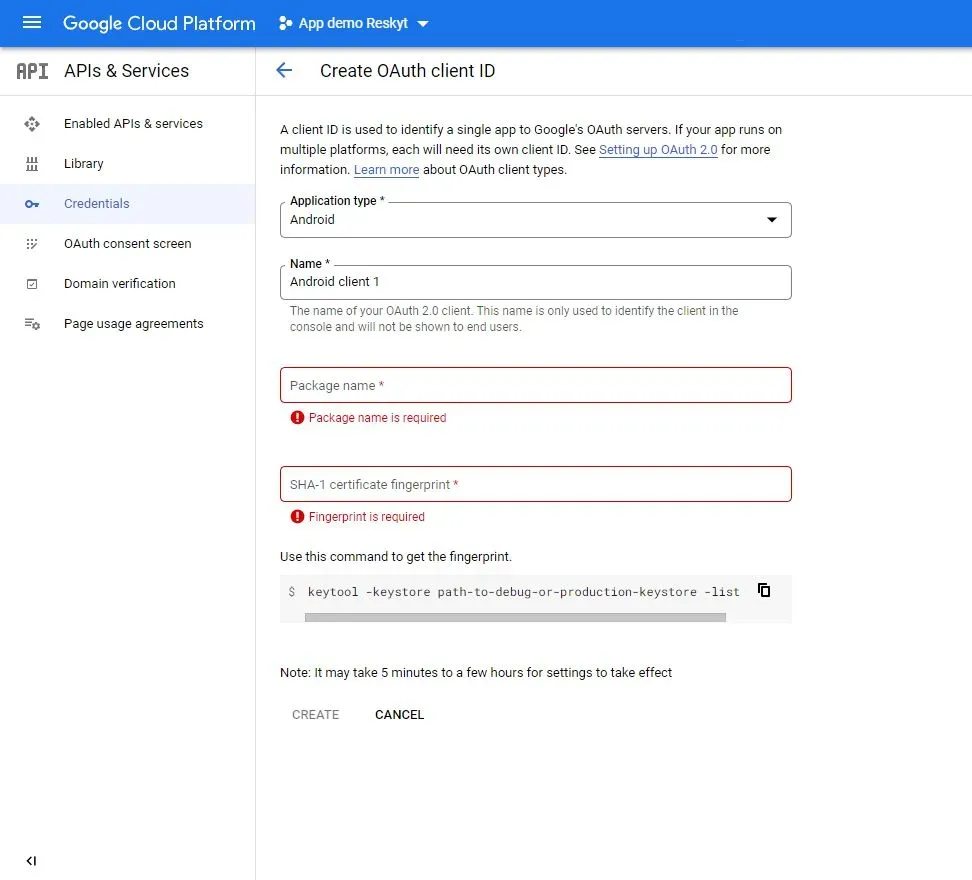
- Guarda. Con eso el proceso está completo.
Crear el cliente de iOS y obtener sus datos
Sección titulada «Crear el cliente de iOS y obtener sus datos»- En Credentials, pulsa + Create Credentials, selecciona OAuth client ID y el tipo de aplicación iOS.
- Asígnale un nombre descriptivo.
- Indica el identificador de la app (bundle ID).
- Indica el App Store ID y el Apple team ID.
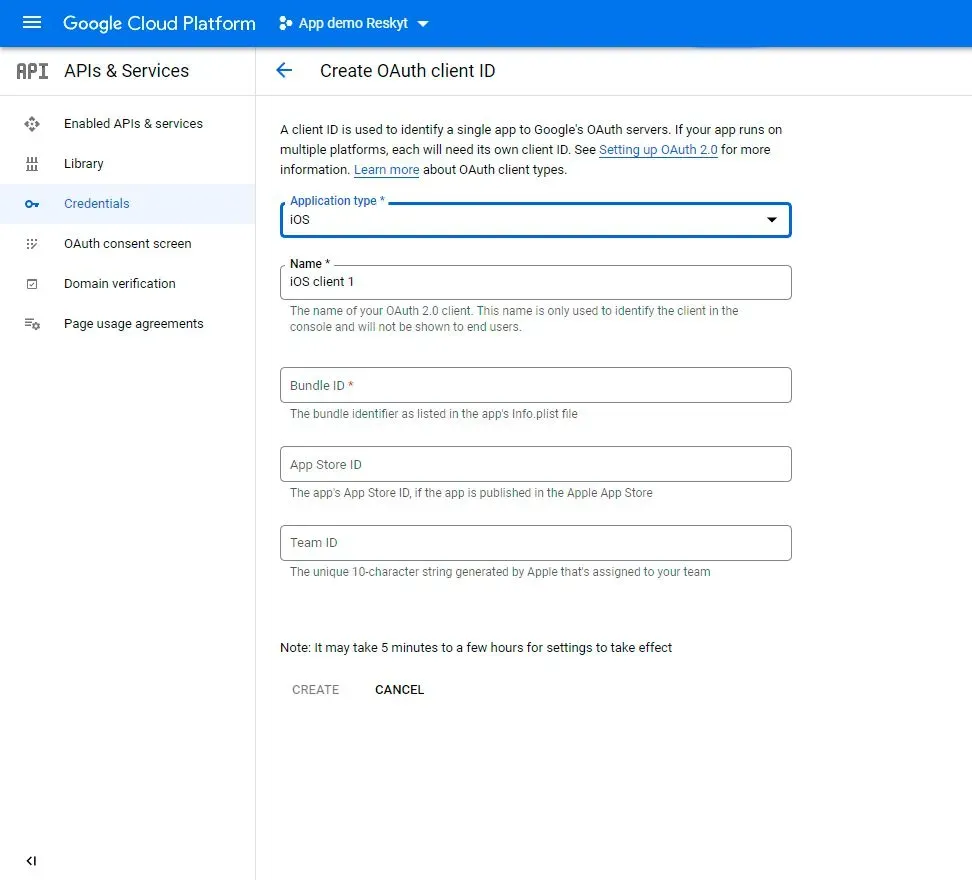
- Al guardar aparece una ventana con el iOS Client ID y el iOS URL Scheme. Son los valores de
Google Sign in iOS Client IDyGoogle Sign in iOS Url Scheme.
Qué aporta
Sección titulada «Qué aporta»Google Sign-In permite iniciar sesión con la cuenta de Google mediante el SDK nativo de Google Sign In, en Android y en iOS. Al terminar el flujo de autenticación, el SDK devuelve un token a la página web, que lo usa para continuar con su propio proceso de autenticación.
Requisitos previos
Sección titulada «Requisitos previos»Una app en la consola de Google Cloud, con acceso a la sección Credentials, y los clientes OAuth descritos arriba: Web application, Android e iOS.
Quién hace qué
Sección titulada «Quién hace qué»El cliente obtiene los datos en la consola de Google, crea los clientes OAuth y los facilita a Reskyt. El desarrollador de la web del cliente implementa en la web las funciones que reciben el token y el error.
Reskyt realiza la configuración en el backoffice con las credenciales recibidas.
Impacto en la app
Sección titulada «Impacto en la app»Activar Google Sign-In obliga a recompilar la app y volver a publicarla en App Store y Google Play.
Permisos del sistema
Sección titulada «Permisos del sistema»No añade permisos del sistema propios en iOS ni en Android. El único permiso que se solicita es el de Google para usar la cuenta del usuario en el inicio de sesión, el mismo que ya pide el login con Google del ecommerce.
Datos y privacidad
Sección titulada «Datos y privacidad»A la web solo llega el token que devuelve el SDK. Reskyt no almacena datos del usuario. No requiere declaración adicional en las stores.
Plazo y proceso
Sección titulada «Plazo y proceso»Los pasos, en orden, son estos:
- Reskyt facilita al cliente por correo electrónico el SHA-1, el nombre del paquete de Android y el bundle ID de iOS.
- El cliente crea en la consola de Google los clientes OAuth de Web, Android e iOS y obtiene la Server Key, el iOS Client ID y el iOS URL Scheme.
- El cliente facilita esas credenciales a Reskyt por correo electrónico.
- Reskyt las configura en el backoffice.
- Se recompila la app y se publica la nueva versión en las stores.
- El desarrollador de la web implementa las funciones de recepción del token y, si el ecommerce verifica el token, añade los IDs de los clientes de Android e iOS.
- Se valida el flujo completo.
Validación
Sección titulada «Validación»La página web debe implementar dos funciones JavaScript globales: una recibe el token cuando el SDK completa la autenticación y la otra recibe el error si falla. El ejemplo siguiente solo muestra el valor recibido con un alert; en producción, la primera continúa con la autenticación propia de la web.
function rktGoogleSignInSuccess(token) {  alert(token);}
function rktGoogleSignInError(token) {  alert("ERROR" + token);}
Para comprobar que la función de éxito está bien declarada, se ejecuta esta línea en la consola del navegador:
rktGoogleSignInSuccess('token')Si el ecommerce verifica la integridad del token, hay que añadir en esa verificación los IDs de los clientes generados, tanto el de Android como el de iOS. En caso contrario, la verificación fallará.
Si el inicio de sesión no funciona, estas son las comprobaciones:
| Causa | Qué revisar |
|---|---|
| Funciones no declaradas | Que rktGoogleSignInSuccess y rktGoogleSignInError existan en la web, comprobándolo con la línea de consola anterior. |
| Verificación del token | Que, si el ecommerce verifica el token, estén añadidos los IDs de los clientes de Android y de iOS. |
| Datos del cliente de Android o iOS incorrectos | Que el nombre del paquete y el SHA-1 del cliente de Android, y el bundle ID del cliente de iOS, coincidan con los de la app publicada. |
| Server Key incorrecta | Que el valor facilitado sea el Client ID del cliente de tipo Web application, no el de Android ni el de iOS. |