
Connectif
Connectif puede enviar notificaciones push de la app desde sus workflows mediante la API de push de Reskyt. Así se pueden automatizar casos como la recuperación de carritos abandonados, el remarketing o las felicitaciones de cumpleaños con los datos del contacto que ya están en Connectif.
La integración tiene cuatro partes:
- Un campo personalizado del contacto que guarda el identificador de dispositivo de la app.
- Un workflow que recoge ese identificador mientras el contacto navega por la app.
- Una integración personalizada (webhook) que llama a la API de push.
- Los workflows que envían las notificaciones.
Antes de empezar
Sección titulada «Antes de empezar»Necesitas una API key de la API de push de Reskyt. Las API keys se generan desde el panel de Reskyt.
En la V2, los destinatarios se identifican con el campo deviceId, que
transporta el hashed installation ID de cada instalación de la app. No es un
token de APNs ni de FCM. Se obtiene dentro de la app con
window.ReskytLayout.device.getId(), como se describe en la
referencia técnica.
Con esta configuración, cada contacto de Connectif guarda un único identificador: el del último dispositivo desde el que navegó por la app. Si varias personas inician sesión en el mismo dispositivo, varios contactos pueden tener el mismo identificador.
1. Crear el campo personalizado
Sección titulada «1. Crear el campo personalizado»-
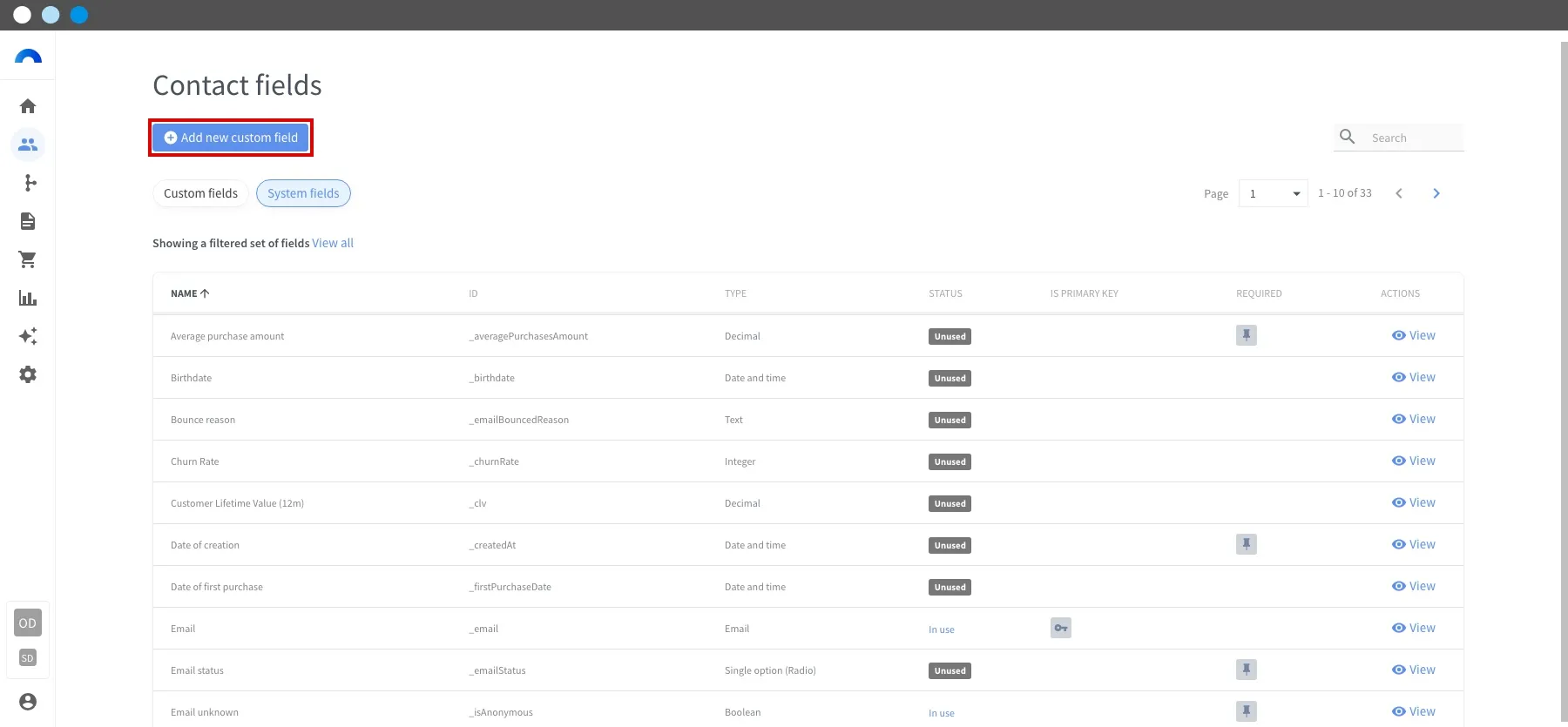
En Connectif, ve a Contactos > Campos del Contacto y haz clic en Añadir nuevo campo personalizado.
-
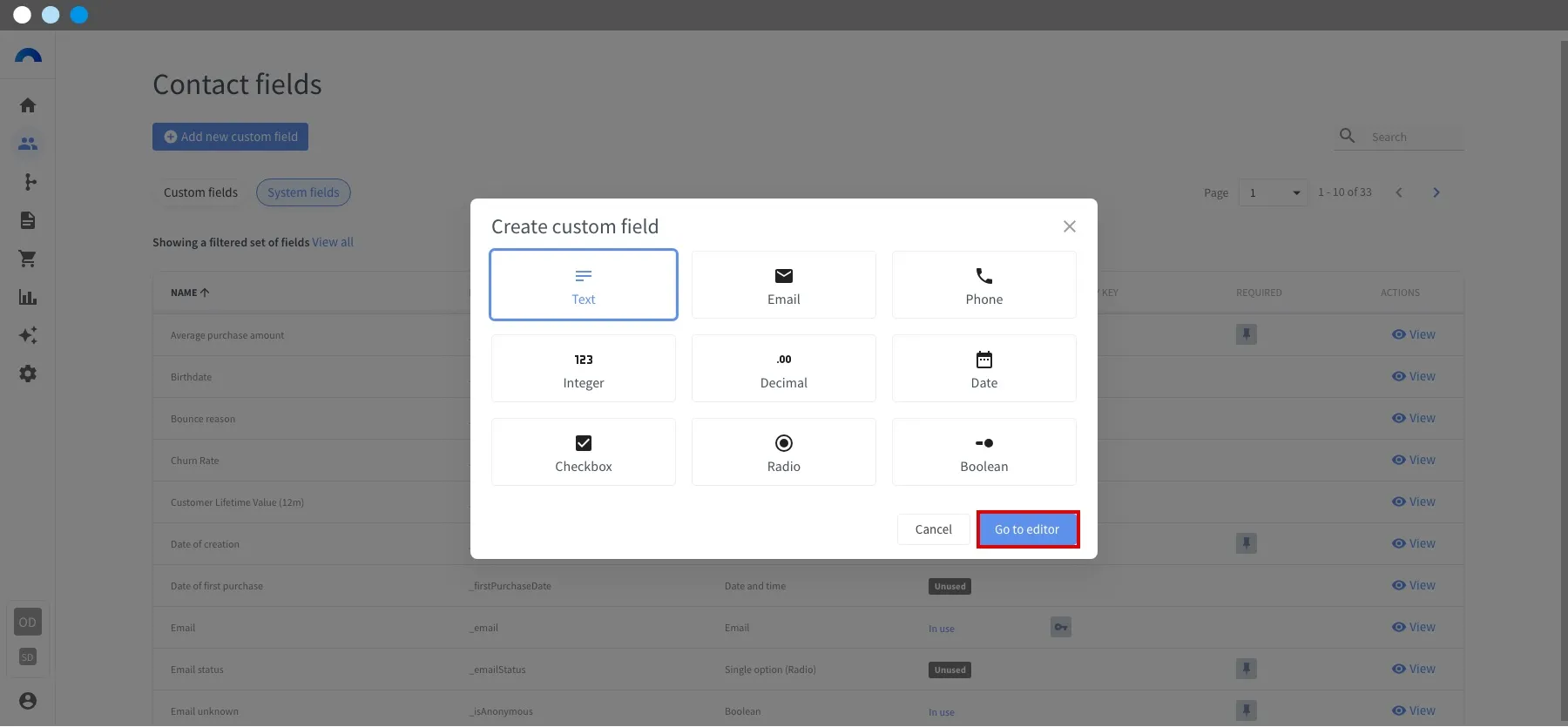
Elige el tipo Texto y haz clic en Ir al editor.
-
Escribe
reskyt-device-idcomo Nombre y como ID, y haz clic en Guardar.
2. Recoger el identificador de dispositivo
Sección titulada «2. Recoger el identificador de dispositivo»Este workflow detecta que el contacto navega desde la app y le inserta un script que obtiene el identificador de dispositivo y lo guarda en el campo personalizado.
-
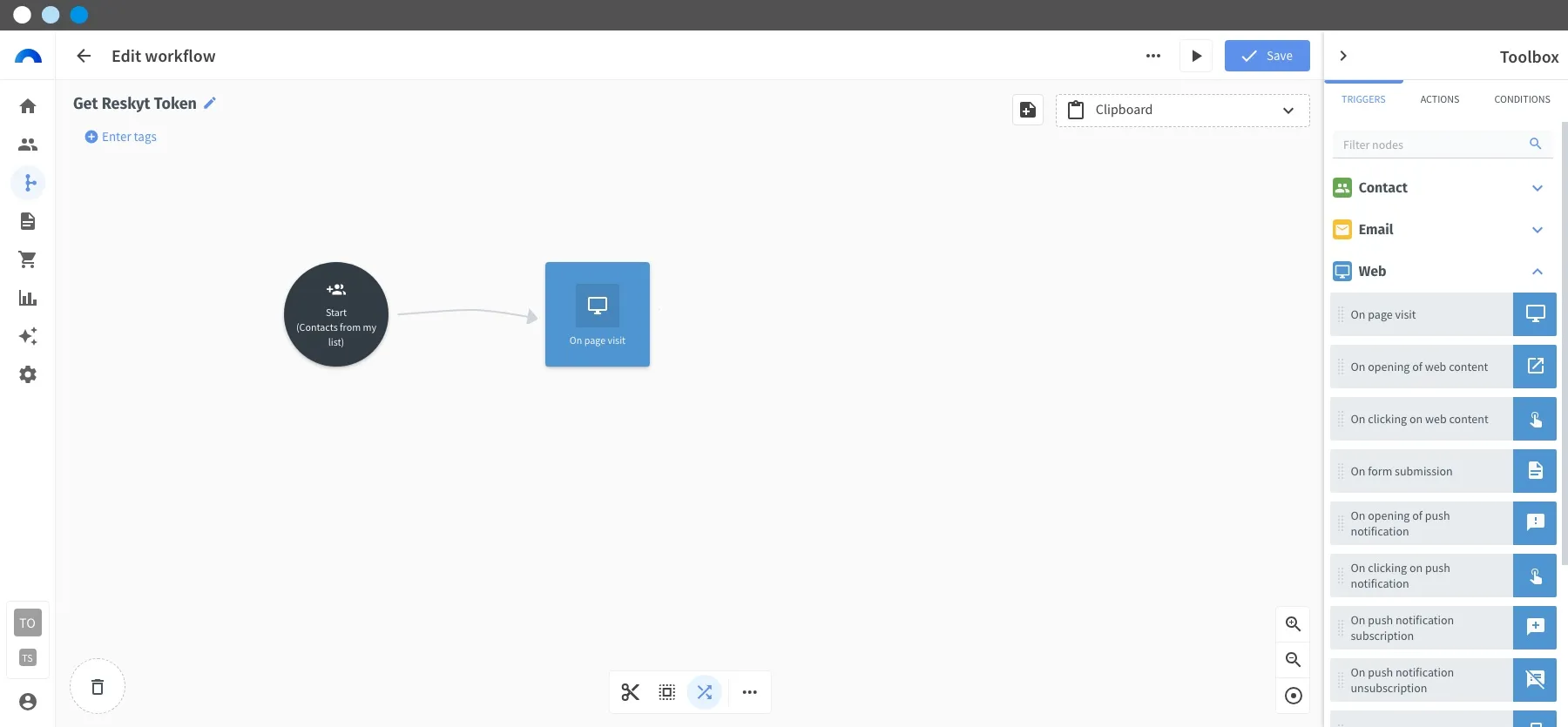
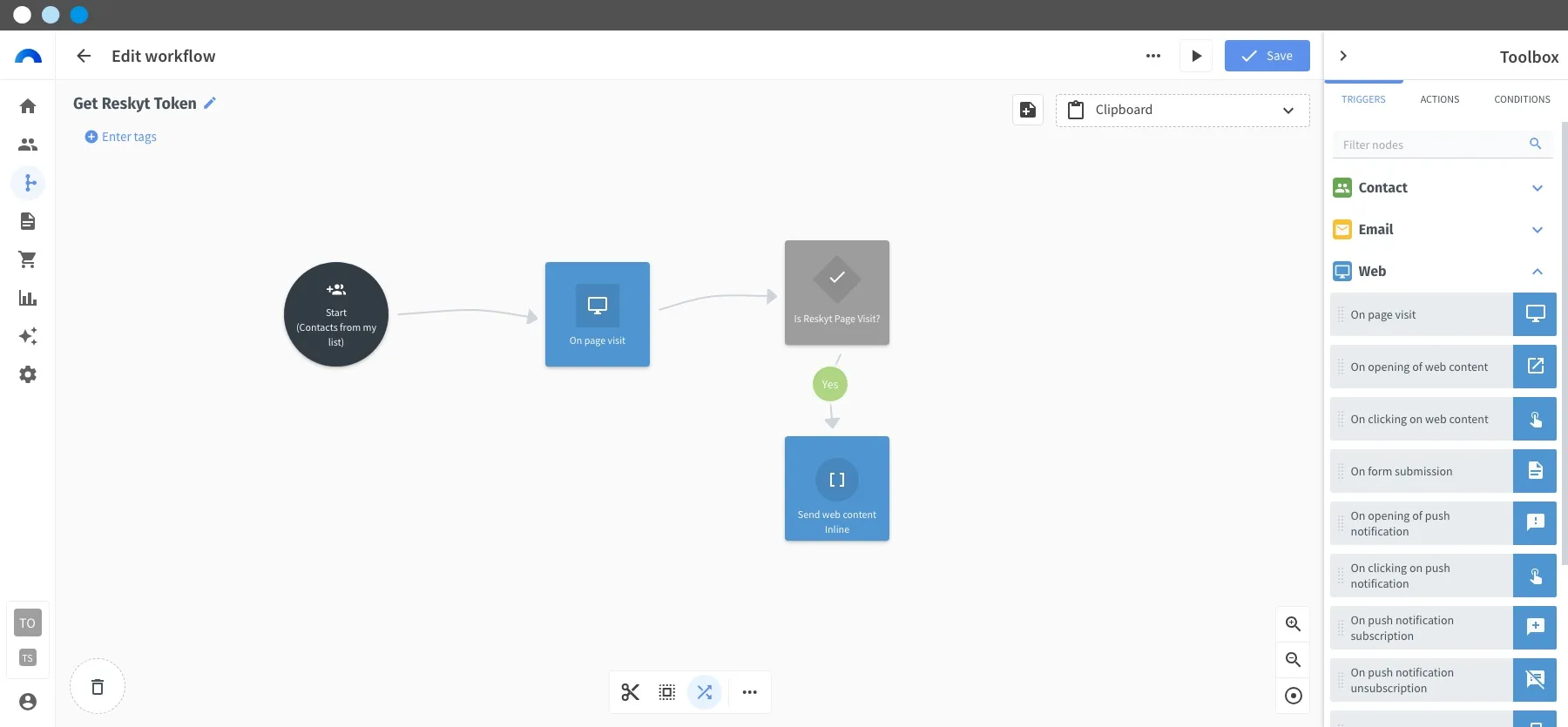
Ve a Workflows, haz clic en Crear nuevo workflow y elige un workflow en blanco.
-
En el Nodo Inicio, selecciona Todos los contactos de mi lista.
-
Añade el nodo disparador Al visitar página. En su pestaña Limitaciones, elimina todas las limitaciones.
-
Añade el nodo de condición Comprobar valor y abre su editor.
-
Arrastra User Agent, del grupo del nodo Al visitar página, a la columna izquierda del panel central. Arrastra un valor Literal a la columna derecha, escribe
rktwebviewy deja el operador en Contiene. Haz clic en Actualizar.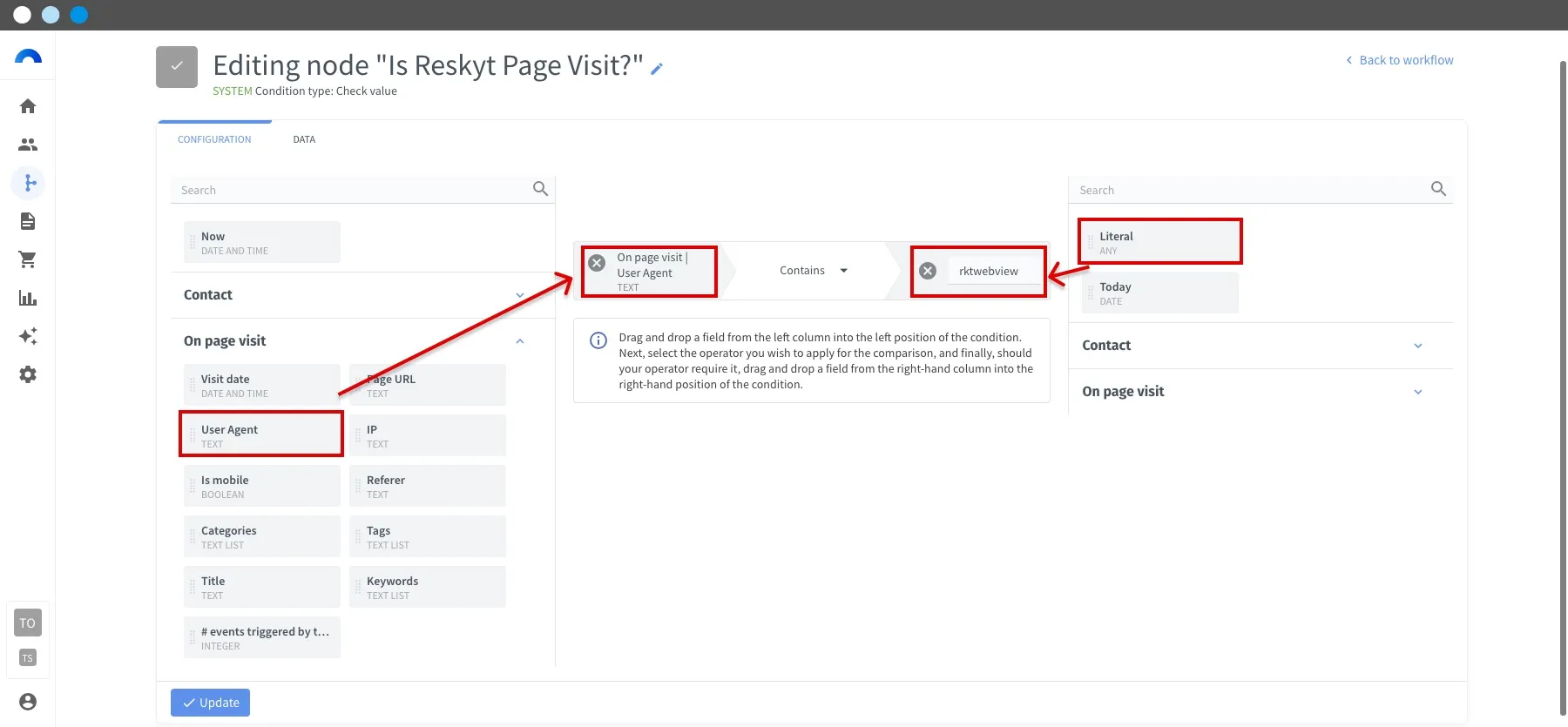
rktwebviewes el identificador que la app incluye en su user agent. Si la app tiene un user agent personalizado, usa el valor configurado. Ver Custom User Agent. -
Añade el nodo de acción Enviar contenido web en la salida Sí del nodo Comprobar valor.
-
En la configuración del nodo, haz clic en Crear nuevo contenido, elige el tipo Inline, dale un nombre como
Script Reskyty confirma. -
Añade un componente HTML con este código:
<script>(function connectifReskyt(global) {if (global.navigator.userAgent.indexOf("rktwebview") === -1) return;if (!global.ReskytLayout) return;if (global.connectif &&global.connectif.managed &&global.connectif.managed.isInitialized()) {sendDeviceId();} else {global.document.addEventListener("connectif.managed.initialized",sendDeviceId);}function sendDeviceId() {global.ReskytLayout.whenReady().then(function (ready) {if (!ready) return;return global.ReskytLayout.device.getId();}).then(function (deviceId) {if (!deviceId) return;var previous = global.sessionStorage.getItem("cn_reskyt_device_id");if (deviceId === previous) return;global.connectif.managed.sendEvents([], {entityInfo: { "reskyt-device-id": deviceId },onResponded: function () {global.sessionStorage.setItem("cn_reskyt_device_id", deviceId);}});});}})(window);</script>El script solo actúa dentro de la app, espera a que la app esté lista, obtiene el identificador con
ReskytLayout.device.getId()y lo guarda en el camporeskyt-device-iddel contacto. Si el dispositivo todavía no está registrado, el identificador esnully no se guarda nada. Para no repetir el envío en cada página, recuerda el último valor durante la sesión. -
Guarda el contenido, vuelve al selector, selecciona el contenido Inline que acabas de crear y haz clic en Siguiente.
-
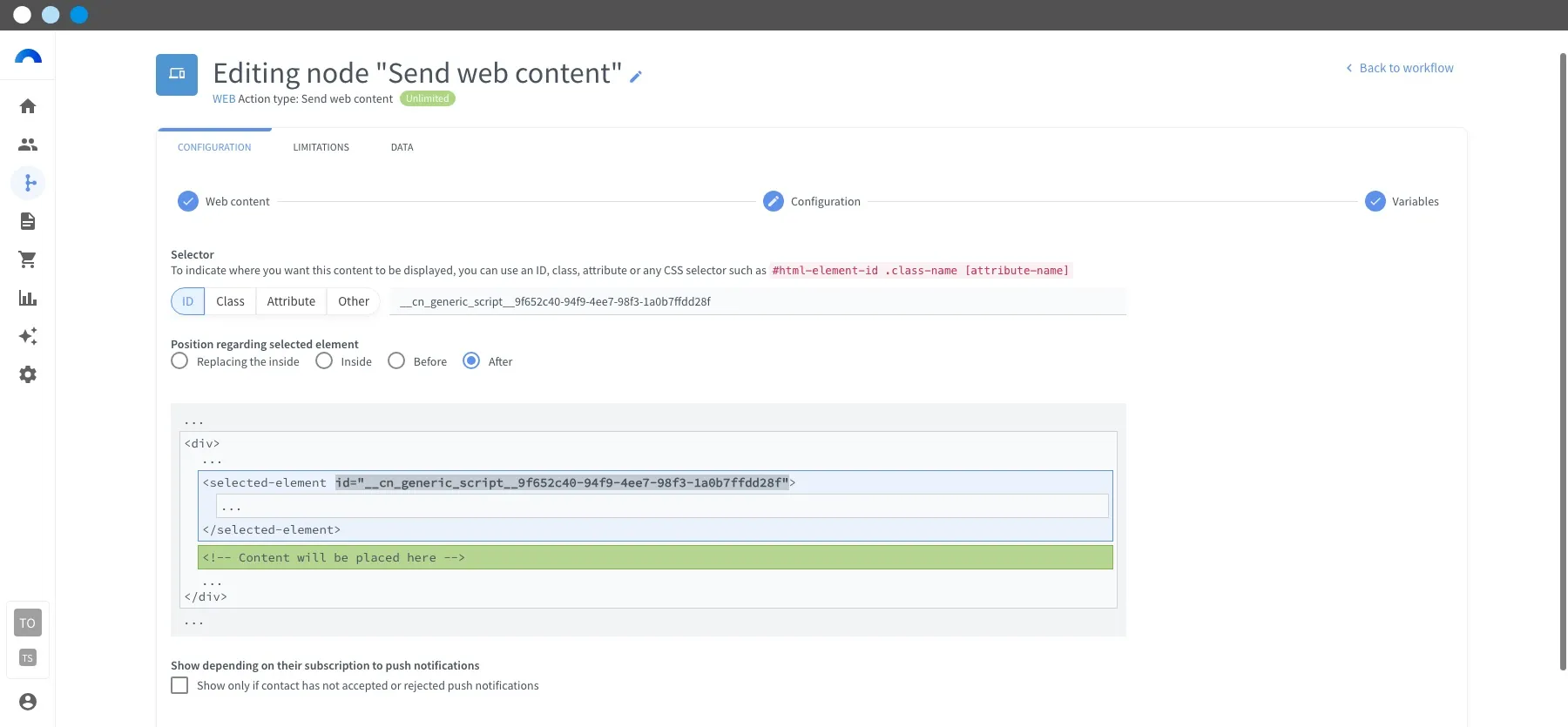
En Configuración, indica el selector donde se inserta el contenido. Usa un elemento presente en páginas que se muestran tanto en la web como en la app, como la página de producto.
-
En la pestaña Limitaciones, elimina todas las limitaciones y haz clic en Finalizar.
-
Guarda y activa el workflow.
3. Crear la integración con la API de push
Sección titulada «3. Crear la integración con la API de push»-
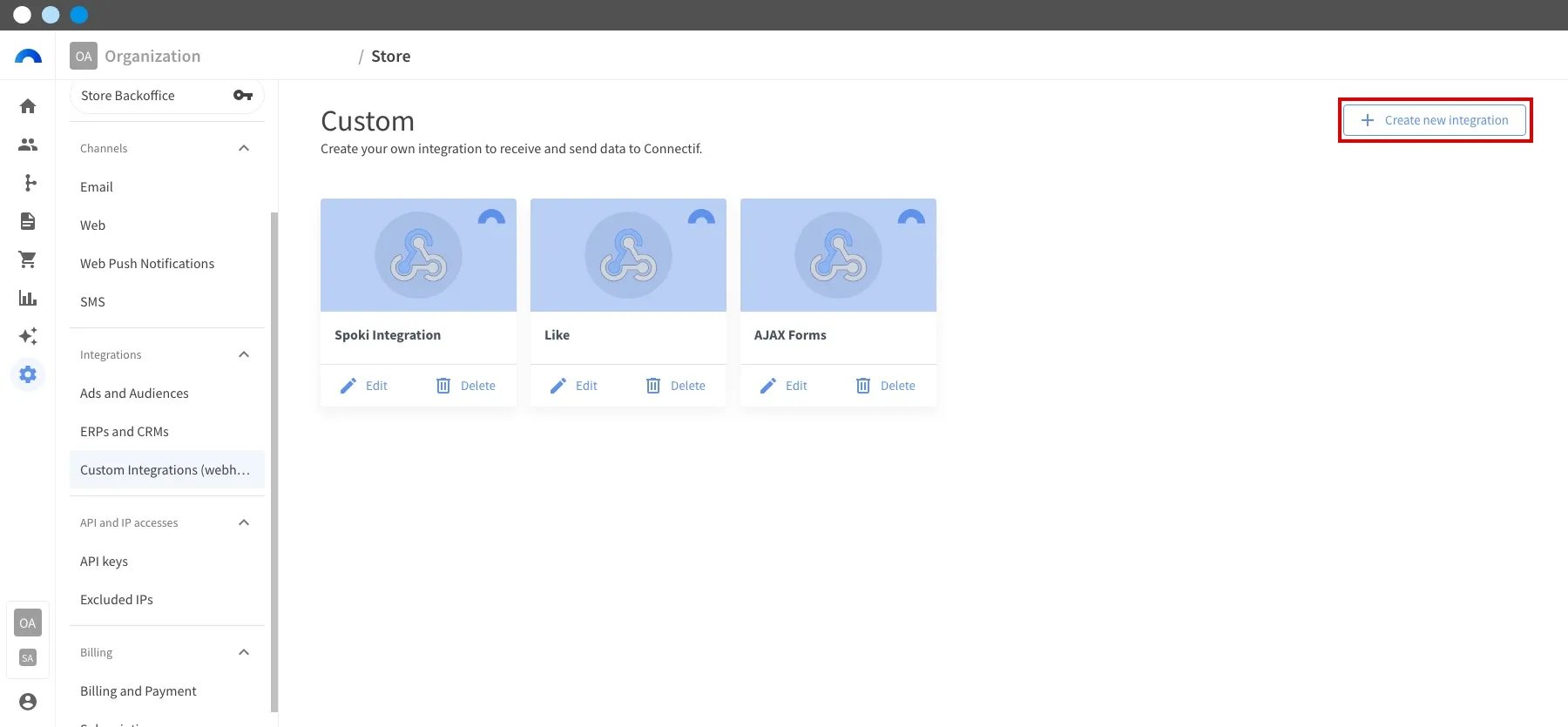
En Configuración de tienda, ve a Integraciones > Integraciones personalizadas (webhooks) y haz clic en Crear nueva integración.
-
Dale un nombre a la integración y haz clic en Actualizar.
-
En la pestaña Enviar datos, haz clic en Crear nuevo evento de envío y dale un nombre al evento.
-
En Webhook URL donde enviar el mensaje, escribe el endpoint de la API de push:
https://push.api.reskyt.com/push/send -
Haz clic en Añadir una nueva cabecera, con el nombre
x-api-keyy tu API key como valor. -
Con Añadir un nuevo campo, crea los campos del evento. El nombre y el ID de cada campo coinciden con el campo de la API:
Nombre e ID Tipo Obligatorio Opciones deviceIdTexto Sí Activa las opciones JSON con el puntero /deviceId/0titleTexto Sí — headingTexto No — urlTexto No — pictureUrlTexto No — dateEndEntero No — El puntero JSON
/deviceId/0hace que Connectif envíe el identificador dentro de una lista, que es el formatostring[]que espera la API. El significado de cada campo está en la referencia de la API de push. -
Haz clic en Guardar.
4. Enviar una notificación desde un workflow
Sección titulada «4. Enviar una notificación desde un workflow»-
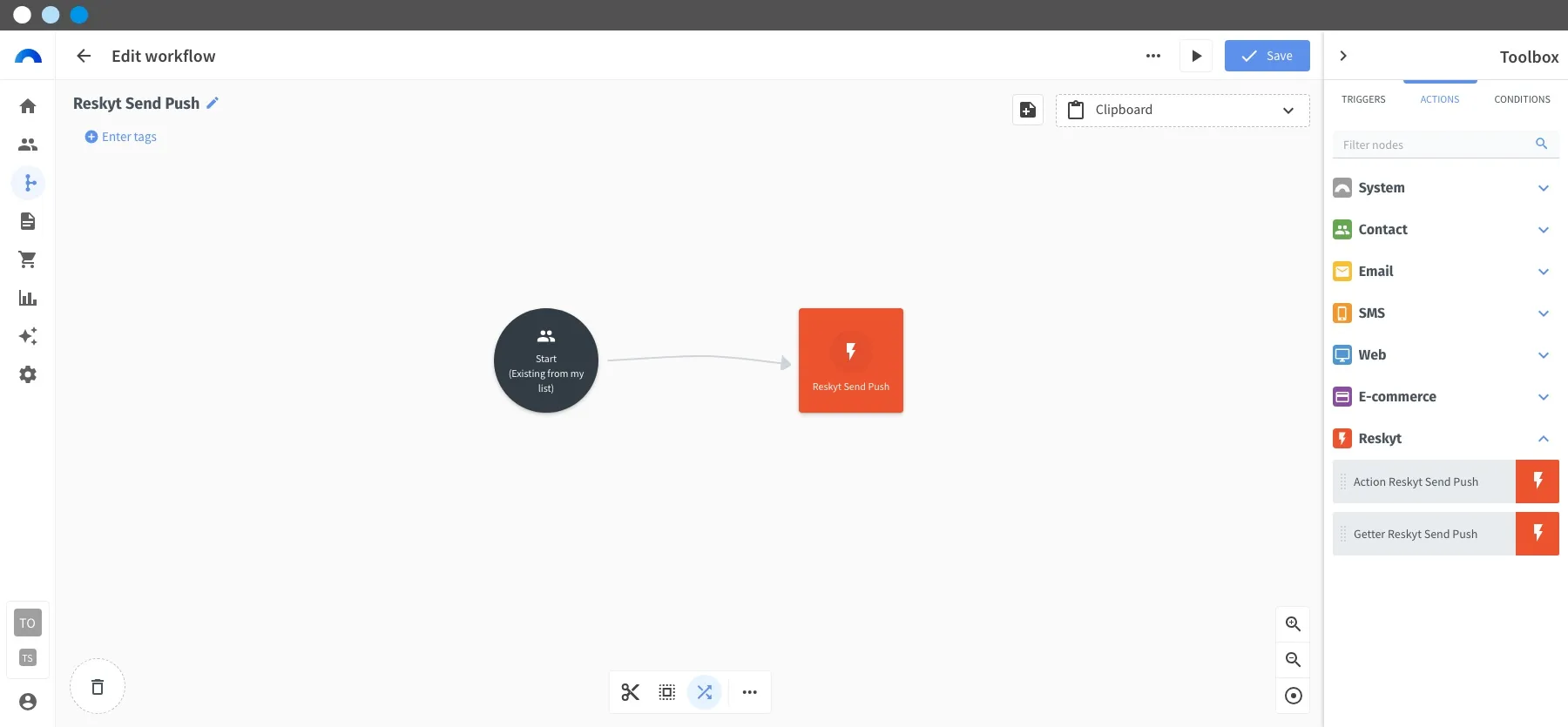
Ve a Workflows, haz clic en Crear nuevo workflow y elige un workflow en blanco.
-
En el Nodo Inicio, selecciona el segmento de contactos de la app.
-
Añade el nodo de acción que se ha creado con la integración del paso anterior.
-
En la configuración del nodo, arrastra el campo
reskyt-device-idde la información del contacto y asígnalo adeviceId. Completa el resto de campos con valores Literal o con datos del contacto para personalizar la notificación.dateEndes un timestamp Unix en segundos. Si no lo informas, la API aplica 7 días desde el envío. -
Haz clic en Actualizar y activa el workflow.
Antes de activar un workflow que llega a toda la base, comprueba el resultado
con un contacto de prueba cuyo reskyt-device-id corresponda a tu propio
dispositivo.